¶ Synoloogy NASをIperfサーバーにする
¶ このページで分かること
- Synology NAS に iperf3 パッケージ(Jadahl配布)を手動インストールして、Iperfサーバーにする手順
- DSM のバージョンとパッケージアーキテクチャ(CPU種別)の確認方法
- iperf3 の実行結果(Transfer / Bandwidth)の読み方と、実測値を左右する条件
- 数字が出ないときの切り分け(CPU・MTU・単発/並列・ファイアウォール)
¶ 自分のNASのDSMのバージョンとアーキテクチャを把握する
¶ DSMのバージョン
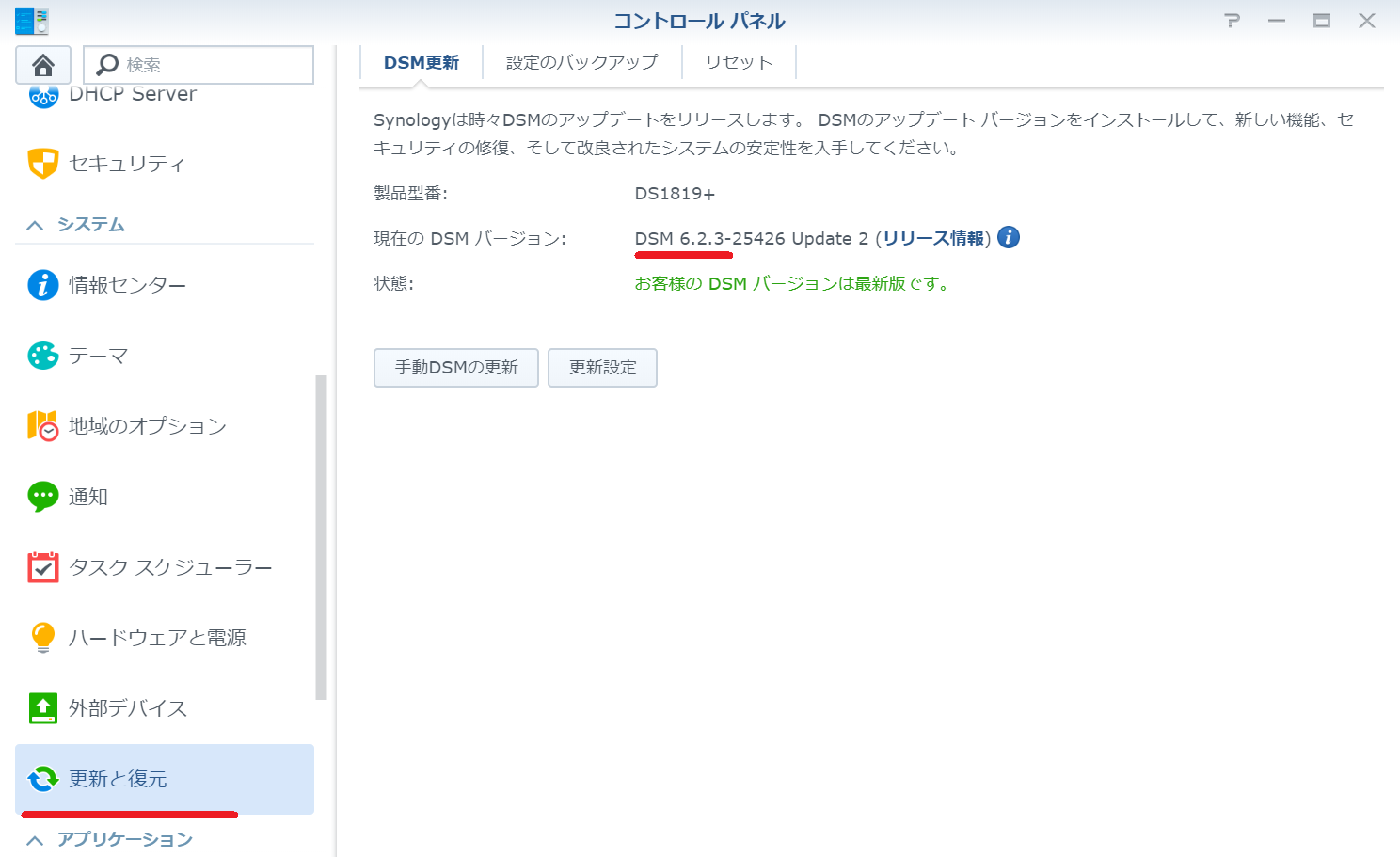
「コントロールパネル」→「更新と復元」→「DS更新」タブ → 「現在のDSMバージョン」
¶ NASのアーキテクチャ(Package Arch)
Synology - Synology NAS に搭載されている CPU の種類は?
上記表から該当するモデルの「パッケージ アーチ」を確認。
¶ DSM用Iperfパッケージをダウンロードする
Jadahl.com - DSM Iperf Package
上サイトからDSMのバージョンと合致するページからアーキテクチャの一致する最新バージョンのIperfパッケージをダウンロードする。
¶ パッケージを手動インストールする
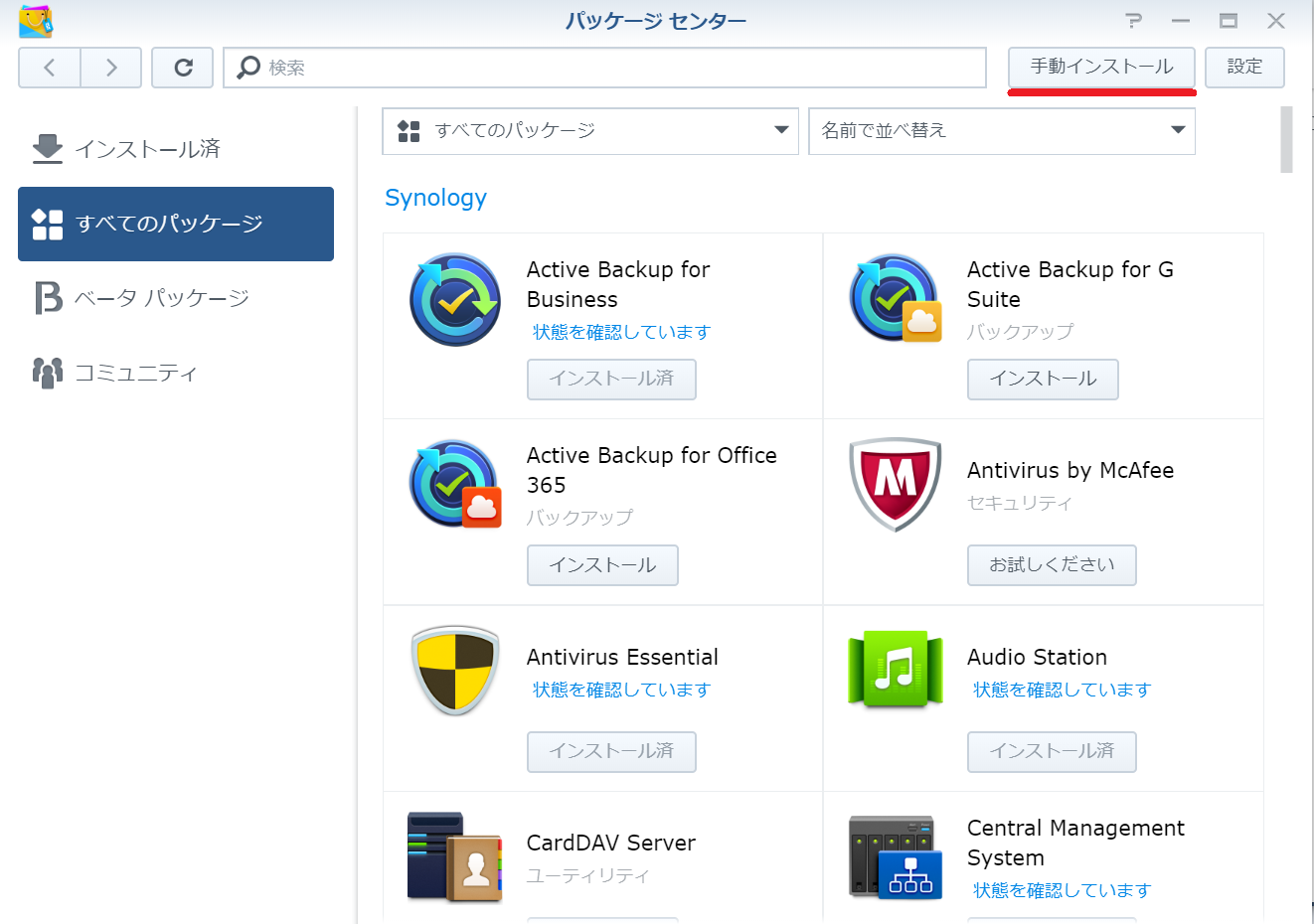
パッケージセンターを開き、右上の手動インストールを選択。
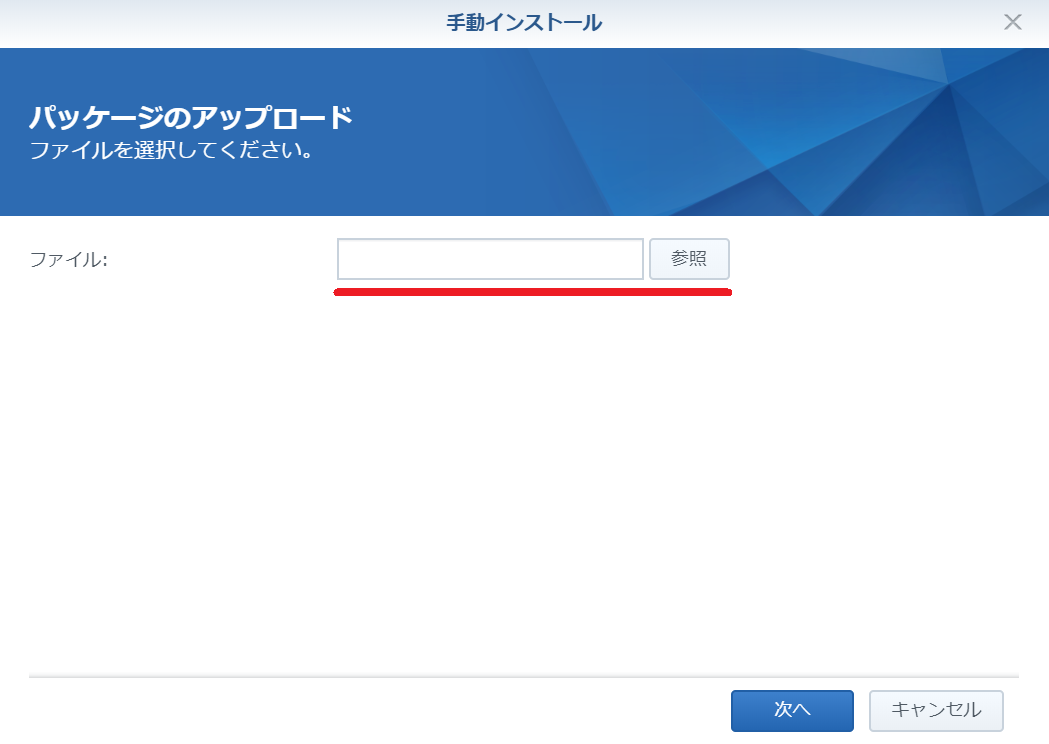
ファイルの「参照」でダウンロードしたパッケージを選択。「次へ」。
デジタル署名がないと怒られるが「はい」を選択し「設定の確認」ページで「適用」を選択。
¶ Iperfサーバーの実行
NASにtelnetもしくはSSHし、下記コマンドでIperfを実行する。
iperf3 -s
¶ Iperfクライアントのダウンロード
各環境に応じたクライアントアプリをダウンロードする。
iperf-Download
¶ Iperfクライアントの実行
コマンドラインで実行する。
iperf3 -c サーバーのIPアドレス
¶ 実行結果例
[  4] local 192.168.1.5 port 56988 connected to 192.168.1.1 port 5201
[ ID] Interval           Transfer     Bandwidth
[  4]   0.00-1.00   sec   479 MBytes  4.02 Gbits/sec
[  4]   1.00-2.00   sec   519 MBytes  4.35 Gbits/sec
[  4]   2.00-3.00   sec   438 MBytes  3.67 Gbits/sec
[  4]   3.00-4.00   sec   464 MBytes  3.90 Gbits/sec
[  4]   4.00-5.00   sec   479 MBytes  4.02 Gbits/sec
[  4]   5.00-6.00   sec   501 MBytes  4.20 Gbits/sec
[  4]   6.00-7.00   sec   485 MBytes  4.07 Gbits/sec
[  4]   7.00-8.00   sec   481 MBytes  4.04 Gbits/sec
[  4]   8.00-9.00   sec   486 MBytes  4.07 Gbits/sec
[  4]   9.00-10.00  sec   501 MBytes  4.20 Gbits/sec
- - - - - - - - - - - - - - - - - - - - - - - - -
[ ID] Interval           Transfer     Bandwidth
[  4]   0.00-10.00  sec  4.72 GBytes  4.05 Gbits/sec                  sender
[  4]   0.00-10.00  sec  4.72 GBytes  4.05 Gbits/sec                  receiver
¶ iperf3 の結果の読み方
上の実行例は10秒間の計測で、1秒ごとの区間値と、最終行の合計が出ている。
Transferはその区間で運べたデータ量、Bandwidthはそれを1秒あたりに直した速度だ。最終行の0.00-10.00 secが10秒平均になる。senderとreceiverが同じ値なら正常だ。差が大きいときは計測区間内で取りこぼしがある。- 例は 4.72 GBytes / 10 秒 = 4.05 Gbits/sec で、10GbE の線速(実効 9.4Gbps 前後)には届いていない。この場合はどこかがボトルネックになっている。NASのCPU、NIC、スイッチ、ケーブルの順に疑う。
- 1GbE の環境で 0.94Gbps 前後、2.5GbE で 2.35Gbps 前後、10GbE で並列時に 9Gbps 台が出ていれば、その区間は線速に近い。
¶ 測定のコツとオプション
iperf3 -s                       # サーバー側(NAS)
iperf3 -c 192.168.1.1           # クライアント側(既定は10秒・1ストリーム)
iperf3 -c 192.168.1.1 -t 30     # 30秒測る(瞬間的な値を避ける)
iperf3 -c 192.168.1.1 -P 4      # 4並列で測る
iperf3 -c 192.168.1.1 -R        # 逆方向(サーバー→クライアント)を測る
- 10GbE では1ストリームだと CPU の1コアで頭打ちになる。
-P 4や-P 8で並列にし、単発と並列の両方を控えておく。 -Rを付けると方向を入れ替えられる。NASの受信は速いが送信が遅い、といった非対称が見つかる。- 計測中は NAS のバックグラウンドタスク(インデックス、データスクラブ、バックアップ、スナップショット)を止める。走っていると値が大きく落ちる。
- NAS のリソースモニタを同時に開いておくと、CPUとネットワークのどちらが先に飽和するかを見られる。
¶ うまくいかないときの切り分け
- パッケージがインストールできない: DSMのバージョンと「パッケージ アーチ」(CPU種別)が合っていないと弾かれる。先に両方を確認し、Jadahlの該当ページから一致するものを落とす。
iperf3: command not found: 手動インストール後、パッケージセンターで「実行」されているかを確認する。SSHのPATHに/volume1/@appstore/iperf/binが入っているかも見る。- クライアントから接続できない: TCP 5201 が開いているか確認する。DSMのファイアウォールが有効なら 5201 を許可する。
- 速度が想定より大幅に低い: MTUの不一致(片側 9000、片側 1500)、NICの省電力設定、スイッチのリンク速度(1GbEに落ちていないか)を疑う。
- 結果が乱高下する: 発熱・他プロセス・同時実行が原因。時間帯と負荷を揃えて測り直す。
¶ よくある質問
Q. iperf と iperf3 はどちらを使うのか。
A. 本ページは iperf3 を前提にしている。iperf2 とはコマンド体系も互換性も別なので、サーバーとクライアントで版を揃える。混在させると接続できない。
Q. DSM 7 でも同じ手順で入るのか。
A. 流れは同じだが、配布パッケージは DSM のバージョンごとに分かれている。DSM 7 用のページから、自分のアーキテクチャに合うものを選ぶ。
Q. 何Gbps出れば正常なのか。
A. 1GbE なら 0.94Gbps 前後、2.5GbE なら 2.35Gbps 前後、10GbE なら並列で 9Gbps 台が出れば線速に近い。NASの機種とドライブ構成で上限は変わる。
Q. NAS のどこがボトルネックか知りたい。
A. リソースモニタでCPUとネットワークを見ながら測る。1コアだけ張り付いていればCPU側、CPUが余っているのに速度が出ないならネットワークかドライブ側だ。
¶ 関連ページ
¶ 参考URL
- iperf3(esnet/iperf 公式リポジトリ)
- iperf.fr(ダウンロード配布)
- Synology: NASに搭載されているCPUの種類は?(公式ナレッジベース)
- URLは2026-10時点でHTTP 200を確認。
🤖 このページにはAIエージェント(ノア)による編集・加筆が含まれます。内容の正確性は保証できないため、重要な判断は一次情報でご確認ください。