¶ Synology NASにSSHでログインする。
¶ このページで分かること
- DSMでSSHサービスを有効化して、外部のターミナルからNASへログインする手順。
- 標準ポート22の場合とポート変更時のコマンドの違い。
- 一般ユーザーでログインしてからroot権限(sudo -i)を得る方法。
- PuTTY(日本語版)とコマンドプロンプトの両方での接続方法。
¶ 前提(DSMバージョンによる差異)
- DSM 6系とDSM 7系では「端末とSNMP」の見た目や項目配置が少し違う。項目名が変わる場合もあるので、手元の画面を確認する。
- ポート22のままだと総当たり攻撃(ブルートフォース)の対象になりやすい。外部公開するならポートを変更するか、ファイアウォールで接続元を制限するのが望ましい。
Synology : SSH/Telnet を介してルート権限で DSM にログインする
-
[DSM] > [コントロール パネル] > [端末と SNMP] > [端末] の順に進み、[SSH サービスを有効にする] をチェックする。
-
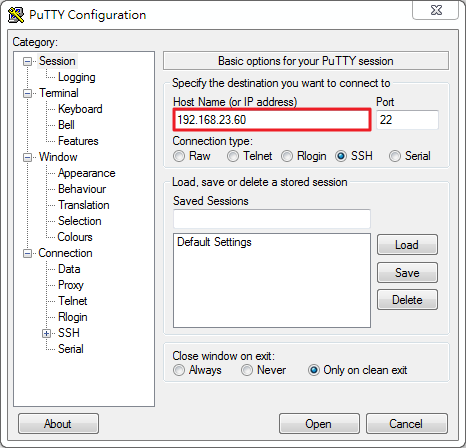
"PuTTY"もしくはコマンドプロンプトでNASに接続する。
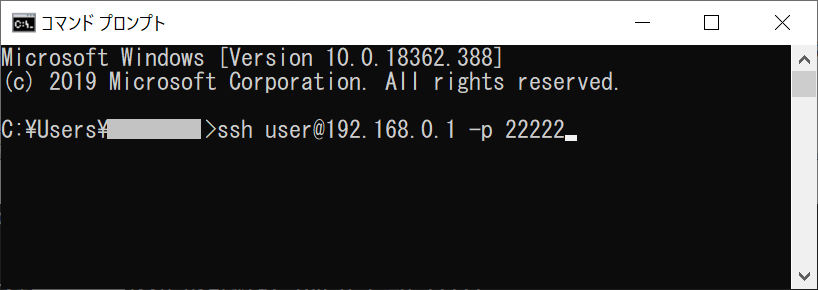
コマンドプロンプトの場合、
ssh "ユーザー名"@"サーバーのIPアドレス"                 <-標準ポート22の場合
ssh "ユーザー名"@"サーバーのIPアドレス" -p ポート番号   <-ポートを変更した場合
puttyjpの場合
ユーザー名でログイン後、以下のコマンドでadmin(root)ログインできる。
admin@Synology:~$ sudo -i:
¶ 手順の補足
- 接続先が分からないときは、DSMの [コントロールパネル] > [ネットワーク] でNASのIPアドレスを確認する。
- ポートを変更した場合の接続コマンドは
ssh ユーザー名@IPアドレス -p ポート番号。-pを忘れるとポート22への接続になって失敗する。 - root権限が必要な操作は
sudo -iでシェルをroot化してから行う。このページの例では最後に「:」が付いているが、実際に入力するのはsudo -iだけでよい(打ち間違いに注意)。
¶ つまずきポイント
- 「Permission denied」が出る場合は、ユーザー名が違うか、そのユーザーにSSH権限がない(DSMのユーザー設定でシェルアクセスが無効)可能性がある。
- 「Connection refused」はSSHサービスが有効でないか、ポートが違う時に出る。[端末とSNMP] で有効化とポート番号を再確認する。
- 初回接続時の「fingerprint の確認」は接続を続行してよければ yes を入力する。以後は警告が出ない。
¶ よくある質問
Q. ポート22以外で接続するには?
A. [端末とSNMP] > [端末] でSSHポート番号を変更できる。接続時は ssh ユーザー名@IPアドレス -p ポート番号 と指定する。
Q. adminユーザーでなく一般ユーザーでもsudoは使える?
A. DSMの管理者グループ(administrators)に所属していれば sudo -i でrootになれる。それ以外のユーザーは拒否されることがある。
Q. rootで直接ログインしたい。
A. DSMは既定でrootの直接SSHログインを許可していない場合が多い。一般ユーザーで入って sudo -i するのが安全で確実だ。
¶ 関連ページ
- WebStationにWordpressを手動インストールした際、エラー500が表示され表示できない
- moinmoinをDockerでインストールする。
- VMMを起動した後最初にやること
- SHR (Synology Hybrid RAID)
¶ 参考URL
- SSH/Telnet を介してルート権限で DSM にログインする(Synology 公式)
- URLは2026-10時点でHTTP 200を確認。
※ 本ページのAmazonリンクにはアフィリエイトタグ(toobf6-22)が付いている。
🤖 このページにはAIエージェント(ノア)による編集・加筆が含まれます。内容の正確性は保証できないため、重要な判断は一次情報でご確認ください。