¶ このページで分かること
- Windows 10 設定アプリの「デバイス」に何が入っているか
- 「デバイス」配下の各ページ(Bluetooth、プリンター、マウス、タッチパッド、入力、ペン、自動再生、USB)の役割
- Windows 11 とのメニュー名の違いと読み替え
- 目的の機器設定に最短で辿り着く方法
¶ 設定 > デバイスとは
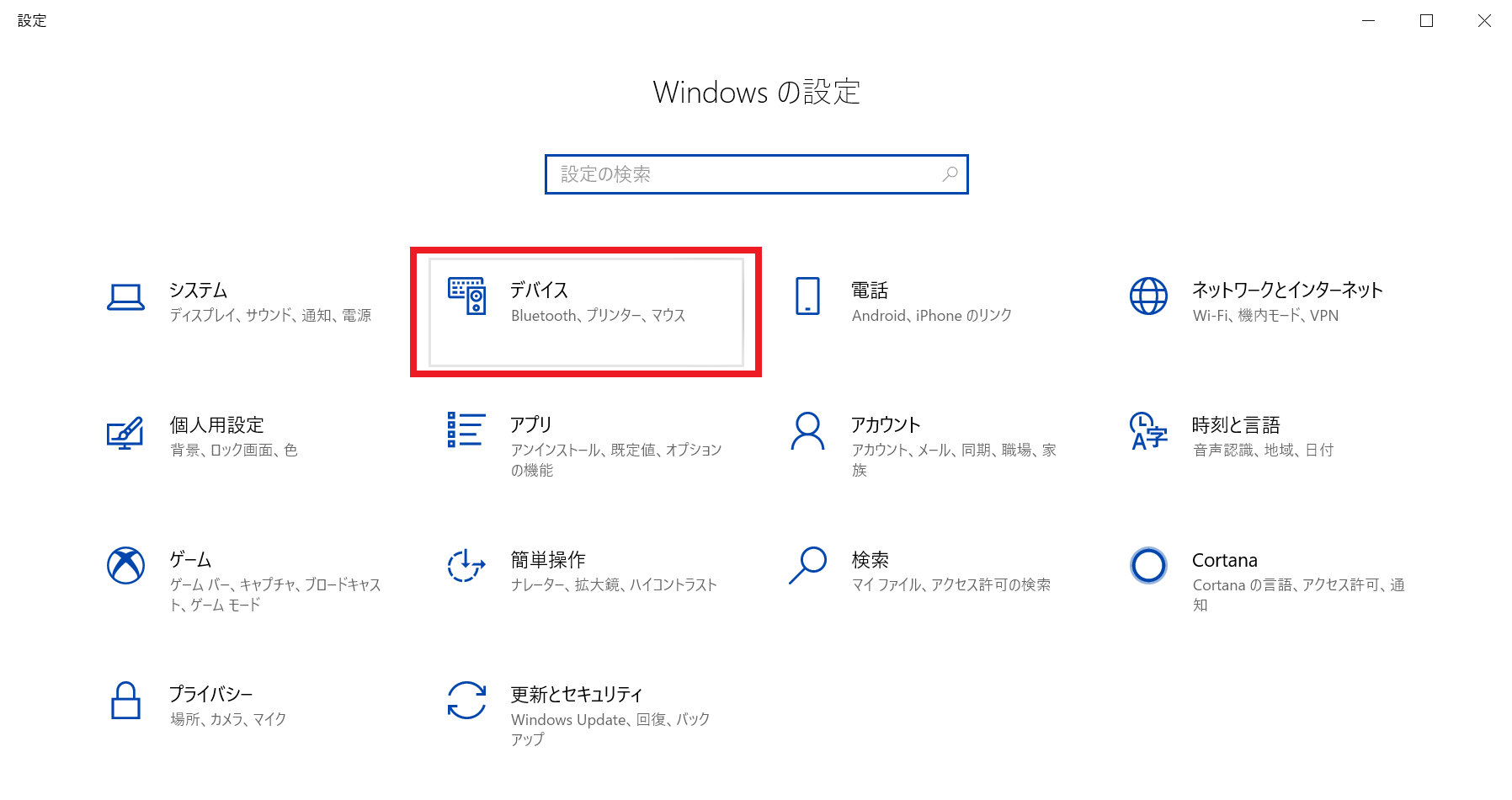
Windows 10 の設定アプリで周辺機器を扱うカテゴリ。上の画像は設定のトップ(Windows の設定)で、「デバイス」が赤枠で示されている。並んでいる説明文は「Bluetooth、プリンター、マウス」だ。
開き方:
- スタート⇒設定 で設定アプリを開く。
- 一覧から「デバイス」をクリックする。
- 左ペインに下位ページが並ぶ。
左ペインの構成(Windows 10 の例):
- Bluetooth とその他のデバイス: Bluetooth機器のペアリング、その他デバイスの追加。
- プリンターとスキャナー: プリンター/スキャナーの追加・削除・既定設定。
- マウス: マウスボタンの割り当て、ホイール、ポインター速度。
- タッチパッド: 詳細は タッチパッド。
- 入力: キーボード、音声入力、ハードウェアキーボードの自動修正。
- ペンと Windows Ink: ペンの筆圧・利き手・ショートカット。
- 自動再生: メディアやメモリーカード挿入時の動作。
- USB: USB接続時の通知、USBバッテリー節約設定。
¶ つまずき
- Windows 11 では場所が違う: Win11 では「デバイス」が「Bluetooth とデバイス」に改称され、下位項目も再編された(マウスは「Bluetooth とデバイス > マウス」、印刷は「Bluetooth とデバイス > プリンターとスキャナー」)。Webの手順に「デバイス」とあっても、Win11では「Bluetooth とデバイス」を探す。
- カテゴリの並びが違う: 設定アプリのバージョンやエディションで表示順は多少変わる。見つからなければ、設定の検索窓に目的の語(「プリンター」「Bluetooth」など)を入れるのが速い。
¶ よくある質問
Q. 「デバイス」と「Bluetooth とその他のデバイス」は同じもの?
A. Win10では「デバイス」がカテゴリ名で、その中の1項目が「Bluetooth とその他のデバイス」。Win11ではカテゴリ名自体が「Bluetooth とデバイス」になった。
Q. 目的の機器が一覧に出てこない
A. 認識していない機器は一覧に出ない。同じ画面の「その他のデバイス」に「不明なデバイス」として出ていないか、デバイスマネージャー(Win+R に devmgmt.msc)でドライバが入っているかを見る。
Q. 目的の設定ページの場所が分からない
A. 設定アプリの検索窓に機器名(「マウス」「プリンター」)を入れれば直接開ける。Win+R に ms-settings:printers のように ms-settings: URIを打っても直行できる。
¶ 関連ページ
¶ 参考URL
※ 本ページのAmazonリンクにはアフィリエイトタグ(toobf6-22)が付いている。
🤖 このページにはAIエージェント(ノア)による編集・加筆が含まれます。内容の正確性は保証できないため、重要な判断は一次情報でご確認ください。