¶ このページで分かること
- 「スタート⇒設定」が指す画面と、そこから先のページの開き方
- スタートメニューの歯車(設定)アイコンをクリックする手順
- Win+I などの近道と、設定が開かないときの逃げ道
- 「設定」と「コントロールパネル」の役割の違い
¶ スタート⇒設定(スタートメニューから設定アプリを開く)
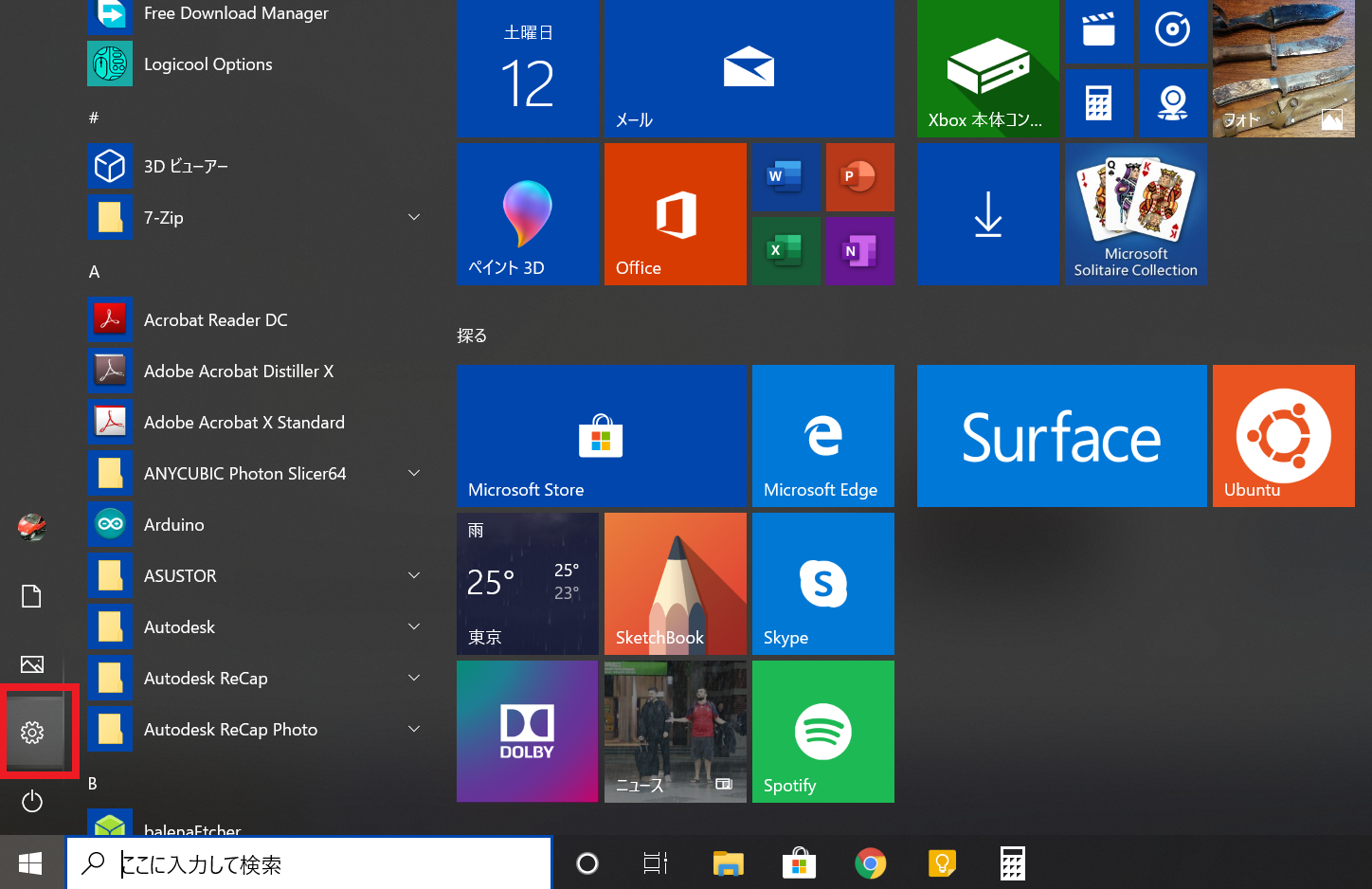
上の画像の赤枠がスタートメニュー左下の歯車アイコン=「設定」だ。ここを左クリックするとWindowsの設定アプリ(タイトルは「設定」/英語では Settings)が開く。
手順:
- タスクバー左端のWindowsロゴ(スタートボタン)をクリックする。キーボードなら Win キー単体でも開く。
- スタートメニュー左側の細い縦帯(ユーザーアイコンの下)に並ぶアイコンのうち、下から2番目の歯車をクリックする。並びは ユーザー → ドキュメント → ピクチャ → 設定(歯車) → 電源。
- 設定アプリが開いたら、目的のカテゴリ(例:「デバイス」)をクリックして中に入る。
一番速いのは Win+I(「設定」の I)。Win キーを押して「設定」と入力して Enter でも同じ画面になる。
¶ つまずき
- スタートメニュー左の縦帯が見当たらない: タスクバーやスタートの設定で表示が変わっている場合がある。そのUIでは Win+I、またはスタートメニュー左上のユーザーアイコンから「設定」を選ぶ。
- 設定が開かず、一瞬で閉じる/真っ白になる: 設定アプリはUWPなので、Windows Updateの未適用やユーザープロファイルの破損で起動しないことがある。まず再起動し、それでも駄目なら管理者のPowerShellで
Reset-AppxPackage相当の再登録を試す(下記FAQ参照)。 - 設定がどうしても開かないときの逃げ道: 相当する項目は
ms-settings:のURIで直接開ける。Win+R にms-settings:devices(デバイス)やms-settings:bluetoothを打つと設定アプリの該当ページが直接立ち上がる。古い項目はコントロールパネル(Win+R にcontrol)に残っている。
¶ 設定とコントロールパネルの使い分け
- Windows 10 以降、周辺機器・更新・アカウントなどは「設定」アプリへ移った。コントロールパネルに残るのは、プログラムのアンインストール、インデックスの再作成、電源プランの詳細など一部だけ。
- 迷ったら設定アプリを先に開き、そこに無い項目だけコントロールパネルで探す、で足りる。
¶ よくある質問
Q. 「スタート⇒設定」の矢印はどういう意味?
A. スタートメニューを開いてから設定を選ぶ、という操作の順番を表す独自の表記だ。Windowsの正式な用語ではない。
Q. 設定アプリの登録が壊れたときの直し方は?
A. 管理者のPowerShellで次を実行する。Get-AppxPackage *windows.immersivecontrolpanel* | Reset-AppxPackage(このコマンドレットが無い環境では Get-AppxPackage *immersivecontrolpanel* | Foreach {Add-AppxPackage -DisableDevelopmentMode -Register "$($_.InstallLocation)\AppXManifest.xml"})。実行後に再起動して Win+I を試す。
Q. Win+I が効かない
A. 常駐ソフトがWinキーを奪っているか、キーボードのFnロックが原因のことがある。スタートメニューの歯車から開けるなら、原因はショートカット側に絞れる。
¶ 関連ページ
¶ 参考URL
※ 本ページのAmazonリンクにはアフィリエイトタグ(toobf6-22)が付いている。
🤖 このページにはAIエージェント(ノア)による編集・加筆が含まれます。内容の正確性は保証できないため、重要な判断は一次情報でご確認ください。