¶ このページで分かること
- 「設定 > デバイス > タッチパッド」の各項目の意味
- マウス接続時にタッチパッドを止める/止めない設定の違い
- 高精度タッチパッド(Precision Touchpad)と、そうでない機種の見分け方と逃げ道
- タッチパッドが反応しない・項目が無いときの切り分け
¶ 設定 > デバイス > タッチパッドでできること
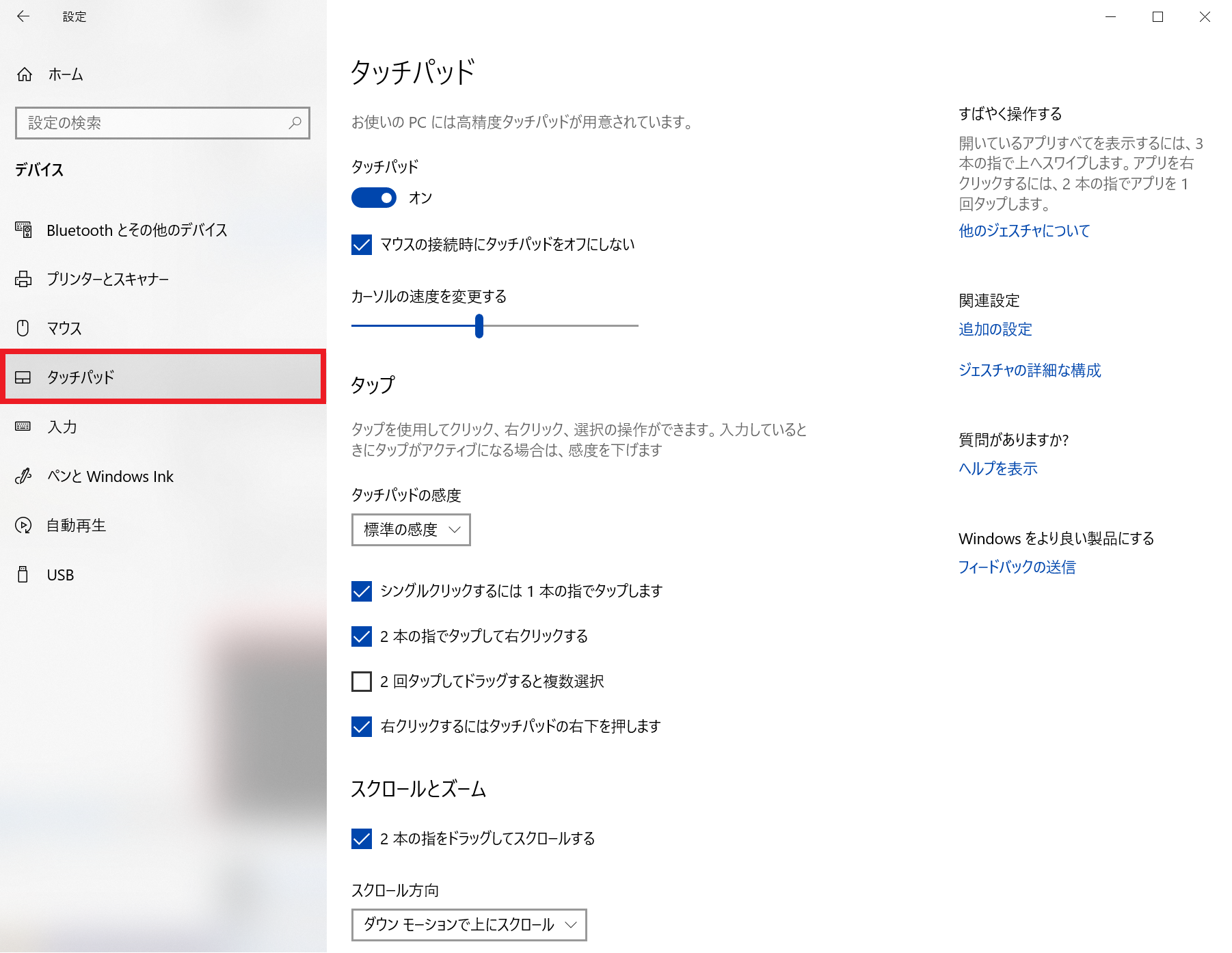
上の画像がその画面だ。開き方は スタート⇒設定 → デバイス → 左ペインの「タッチパッド」。Win+I で設定を開き、検索窓に「タッチパッド」と入力するのが最短。
主な項目:
- タッチパッド オン/オフ: オフにするとカーソル移動・タップが一切効かなくなる。無効化したまま忘れると「壊れた」と誤解しやすいので注意する。
- マウスの接続時にタッチパッドをオフにしない: チェックを外すと、USB/Bluetoothマウスを繋いだ時点でタッチパッドが自動的に切れる。タイプカバーの誤タッチが嫌なときはこれを外す。親ページの手順④がこれにあたる。
- カーソルの速度を変更する: スライダーでポインタの移動速度を調整する。
- タッチパッドの感度: 「最も敏感」〜「低い感度」のプリセット。入力中に手のひらが触れて誤クリックする場合は感度を下げる。
- タップ操作の割り当て: 「シングルクリックするには1本の指でタップ」「2本の指でタップして右クリック」「右クリックするには右下を押す」など。不要なタップ操作はここで外せる。
- スクロールとズーム: 「2本の指をドラッグしてスクロールする」の有効化と、「スクロール方向」の反転。
¶ つまずき
- 「タッチパッド」の項目が無い/設定が薄い: そのPCのタッチパッドが「高精度タッチパッド(Precision Touchpad)」非対応の可能性が高い。Windows標準の詳細設定は高精度タッチパッドでのみ出る。この場合はベンダー製ユーティリティ(Dell Touchpad、Synaptics、ELAN、Surface アプリなど)側で設定する。
- マウスを挿してもタッチパッドが切れない: チェックの意味が逆になっている。切りたいなら「マウスの接続時にタッチパッドをオフにしない」のチェックを外す、切らないままなら入れる、と覚える。「オフにしない」の語順に引っ張られないこと。
- 設定したのに再ログインで元に戻る: グループポリシーや管理端末では設定が固定されていることがある。ベンダーのレジストリ(例:
HKLM\SOFTWARE\Synaptics\SynTPEnh)やMDM側のポリシーを確認する。
¶ 詳細設定が出ない機種の逃げ道
- BIOS/UEFI にタッチパッドの無効化項目がある機種がある(「Pointing Device」「Touchpad」など)。
- Windowsの設定に項目が無い場合の最終手段は、デバイスマネージャー(Win+R に
devmgmt.msc)で該当のHID/PS2デバイスを「無効」にすること。元に戻せるが、PS/2接続のタッチパッドだと操作手段がマウスだけになる点に注意する。
¶ よくある質問
Q. マウスを挿したらタッチパッドを自動でオフにしたい
A. 「マウスの接続時にタッチパッドをオフにしない」のチェックを外す。チェックが入っていると「オフにしない」=タッチパッドは生きたままになる。
Q. タッチパッドが反応しない
A. まず上のトグルがオンか確認する。オンでも駄目なら、Fnキー(F1〜F12のタッチパッドアイコン)やデバイスマネージャーで無効化されていないかを見る。
Q. 指を離してもクリックが続く(ドラッグ状態が残る)
A. タップ設定(「2回タップしてドラッグすると複数選択」など)か、ハード側のチャタリングが原因。感度を下げる、または該当のタップ操作をオフにする。
¶ 関連ページ
¶ 参考URL
※ 本ページのAmazonリンクにはアフィリエイトタグ(toobf6-22)が付いている。
🤖 このページにはAIエージェント(ノア)による編集・加筆が含まれます。内容の正確性は保証できないため、重要な判断は一次情報でご確認ください。