¶ Contents

- 🛒 Amazon: Windows 10 Pro / Home のライセンスを探す(Amazon)(リテール版は流通が細っているので、エディションと32bit/64bitを確認してから買う)
2025-10-14 以降の前提
- Windows 10 は 2025年10月14日に通常のサポートが終了した。以降は原則として月例のセキュリティ更新は配信されない。このページの手順自体は今も動くが、ネット接続して常用するならリスクを理解しておく。
- 延長セキュリティ更新(ESU)は個人向けに1年分だけ用意され、期限は2026年10月13日。対象はWindows 10 22H2(更新適用済み)で、Microsoftアカウントでのサインイン(バックアップ同期)/Microsoft Rewardsのポイント/少額の買い切りのいずれかで登録する。期限が目前なので、常用機はWindows 11への移行を先に検討する。
- ハードウェアがWindows 11の要件(TPM 2.0、Secure Boot対応UEFI、対応CPUなど)を満たすかは「PC正常性チェック」で確認できる。
¶ ネットワークフォルダへアクセスしているアカウントを変えたい。
問題点
ローカルのネットワークフォルダ(NAS等)へのアクセス時に、読み取り専用のguestアカウントでログインした状態から書き込み権限のある特定アカウントへ切り替えたいと思っても、認証画面を出すすべがない。
解決策
再起動したりアクセス名(IPからドメイン名など)を変えてみると再度認証画面が出ることもある。
それでも強制的に切り替えたい場合は以下の方法がある。
-
ネットワークフォルダから強制ログアウトする。
"[[cmd]]"を使用し、以下のコマンドを実行する。> net use /delete \\コンピュータ名\共有名ちなみに、現時点でアカウントが記憶されているフォルダのリストは"net use"コマンドで確認可能。
C:\Users\abc>net use 新しい接続は記憶されます。 ステータス ローカル名 リモート名 ネットワーク名 ------------------------------------------------------------------------------- 利用不可 Y: \\192.168.xxx.yyy\Home\GoogleDrive Microsoft Windows Network 利用不可 Z: \\192.168.xxx.yyy\home\Drive Microsoft Windows Network 切断 \\192.168.xxx.yyy\IPC$ Microsoft Windows Network OK \\192.168.xxx.yyy\IPC$ Microsoft Windows Network OK \\as-xxx-yyy\IPC$ Microsoft Windows Network OK \\dsxxxyyy\IPC$ Microsoft Windows Network コマンドは正常に終了しました。 C:\Users\abc> -
WindowsのGUI上で削除する。
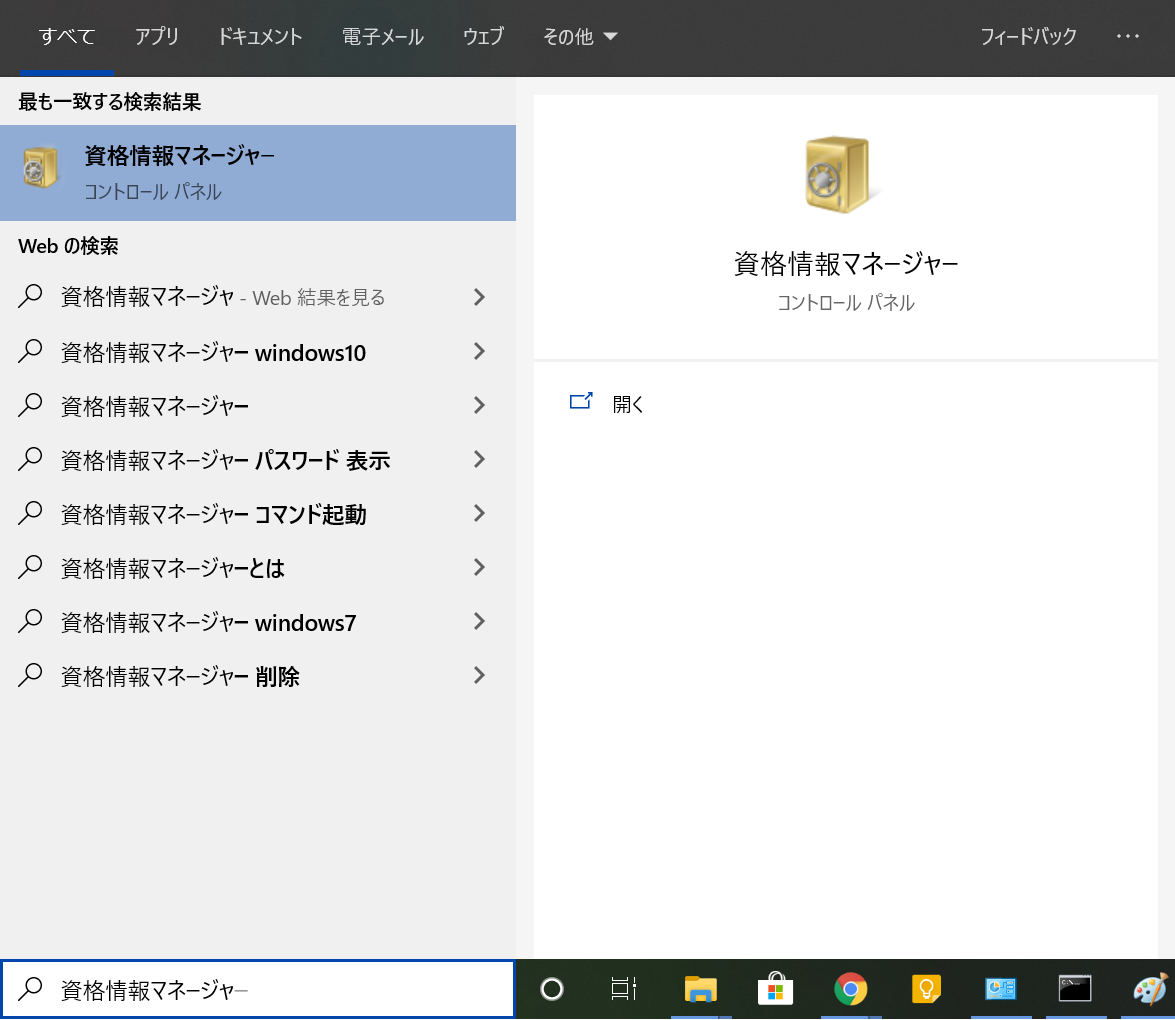
スタートメニューから"資格情報マネージャ"を検索して起動する。
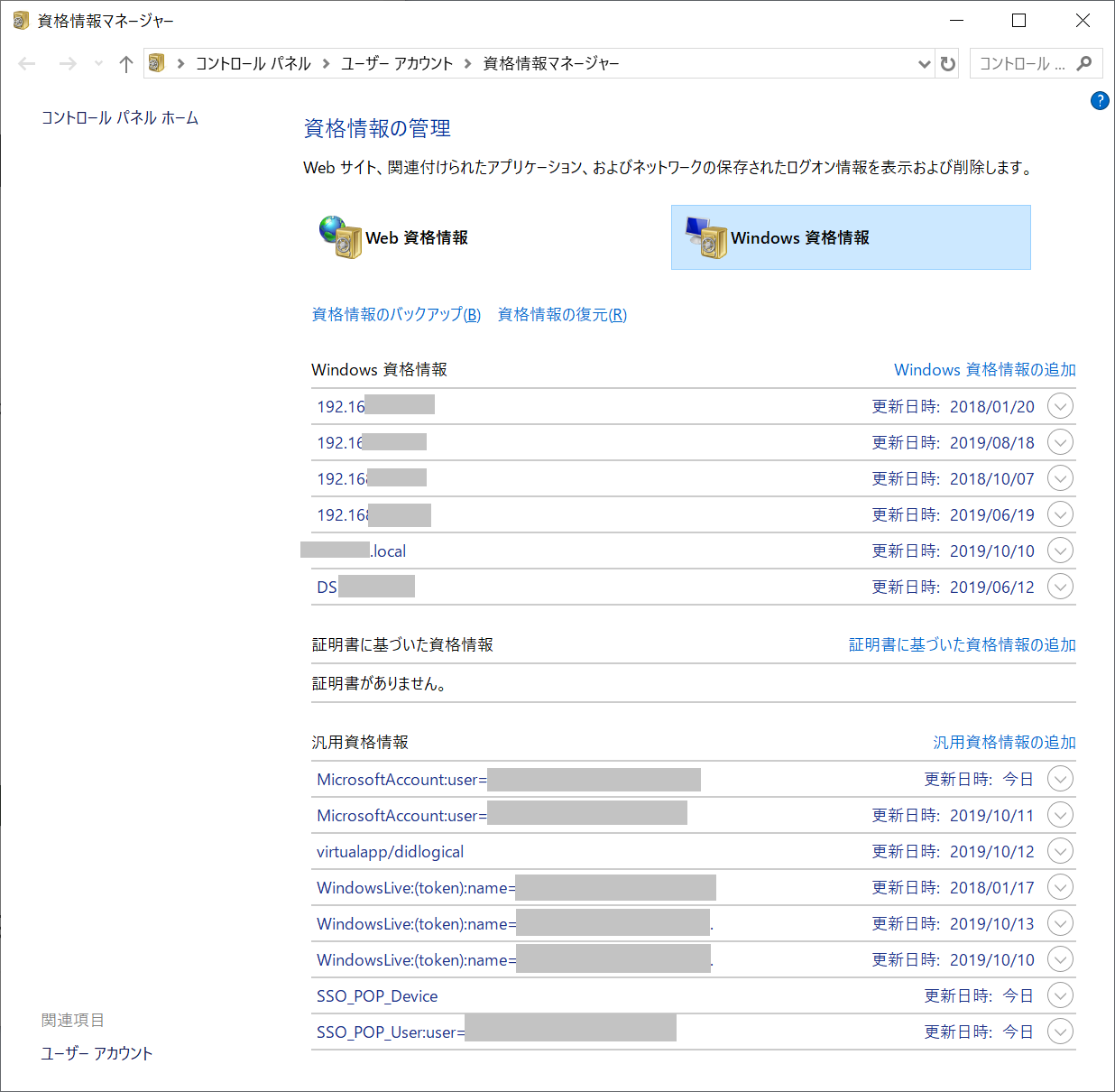
"Windows資格情報"内にある、削除したいアカウント情報を選んで削除する。
コマンドでのログアウトと再ログイン
- 資格情報の削除はGUIの資格情報マネージャでもいいが、CUIなら cmdkey が速い。保存済みの一覧は cmdkey /list、削除は cmdkey /delete:サーバー名 で行う。
- 別ユーザーで入り直すときは net use \サーバー名\共有名 /user:ドメイン名\ユーザー名 パスワード の形で明示的に指定する。パスワードを省くと対話で聞かれる。
- 書き込みできるのに読み取り専用に見える場合は、NAS側の共有権限(SMBのACL)とWindows側の資格情報の両方を見る。IPアドレスとホスト名で別々の資格情報が記憶されることがあるので、net use の一覧でどちらを掴んでいるか確認する。
¶ マウス使用時にSurfaceのタイプカバーのタッチパッドを無効化したい
問題点
キーボード入力時に両親指が勝手にタッチパッドに触れてしまい誤作動する。マウスユーザーからしてみればウザいことこの上ない。むしろいらない。
解決策
Windowsに標準機能として備わっている。
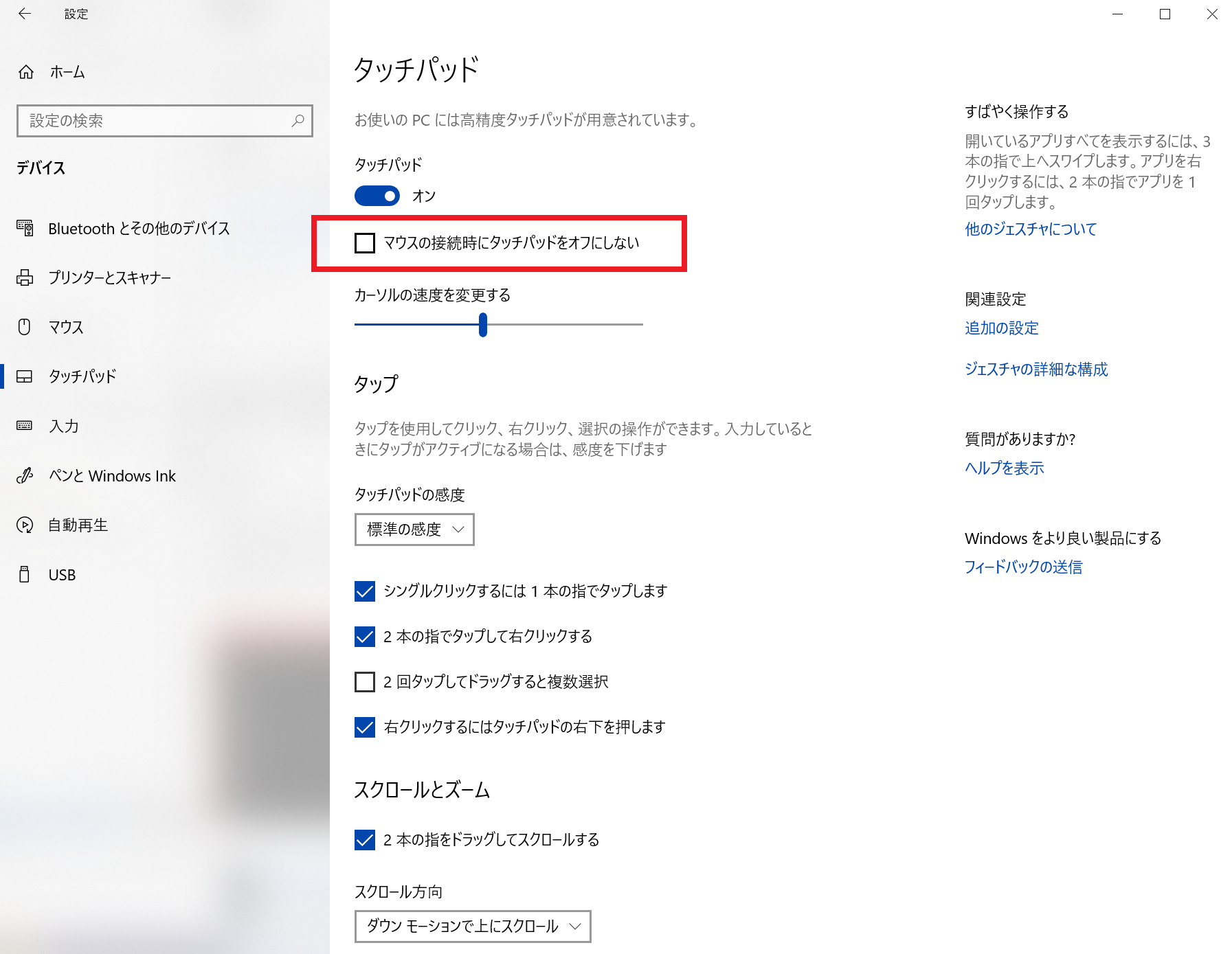
① スタート⇒設定
② デバイス
③ タッチパッド
④"マウスの接続時にタッチパッドをオフにしない"のチェックを外す。
⑤おわり
¶ タスクマネージャを使わずにタスクを終了させる方法
解決策
普通ならタスクマネージャーを開いて(Ctrl+Alt+Delete)、殺したいタスクを右クリック→タスクの終了でたいていのアプリは殺せる。Windowsでは20年以上この方法。
アプリを殺す他の方法はコマンドプロンプト。
スタートメニューで"cmd"と入力し"コマンドプロンプト"を起動。
タスクの一覧表示
tasklist
終了させるコマンド
taskkill
"taskkill"のオプション
/im   プロセス名
/pid   プロセスID
/f     強制終了
使い方例
タスク名指定   "taskkill /im chrome.exe /f"
プロセスID指定   "taskkill /pid 1111 /f"
¶ Windows10で .NET Framework 3.5 のインストールを求められたとき
解決策
コントロール パネルで .NET Framework 3.5 を有効にする
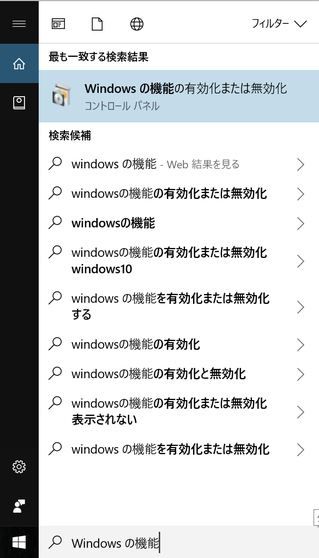
検索窓に「windowsの機能の有効化」と打ってコントロールパネルを開く。
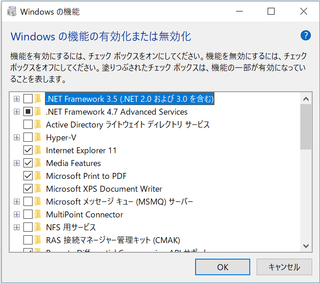
一番上にある .NET Framework 3.5 にチェックを入れてOKを押す。
なければ自動でダウンロードされる。
ネットにつながらない端末の場合
- 自動ダウンロードはインターネット接続が前提になる。オフライン端末では、Windowsのインストールメディアを挿し、管理者権限のコマンドプロンプトで次のDISMコマンドを実行してソースから有効化する。
DISM /Online /Enable-Feature /FeatureName:NetFx3 /All /Source:D:\sources\sxs /LimitAccess
- /Source: のドライブ文字は挿したメディアに合わせる。Windows 10のISOなら sources\sxs に必要なファイルが入っている。
¶ Windows10に署名なしのドライバをインストールする
¶ UEFIのセキュアブートが有効な場合は無効化する
UEFI BIOSに入り、セキュアブートを無効化する。Windows10でUEFI BIOSを起動するには、"スタートメニュー"、"設定"、"更新とセキュリティー"、"回復"と進み、右画面の"PCの起動をカスタマイズする"の"今すぐ再起動"をクリック。
再起動後"オプションの選択"画面で、"トラブルシューティング"、"詳細オプション"、"UEFIファームウェアの設定"を選択して"再起動"をクリックする。
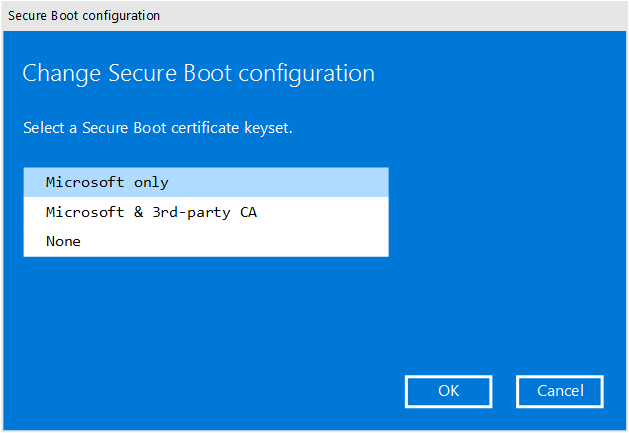
Secure Boot Configurationで"None"を選んでSaveしたら完了。
Surfaceの場合
¶ BitLockerの回復キーを求められた場合
Microsoft : BitLocker 回復キーを探す
Microsoftアカウントでログインしている場合はネット上で確認できる。
 Microsoftアカウントログイン(BitLocker確認)
スマホかPCでこのURLにログインすると、BitLockerの回復キーが確認できるので入力するだけ。有効化される際にも聞かれる。
¶ OSをテストモードにする
管理者権限でコマンドプロンプトを起動する。検索窓に"cmd"と入力し、出てきた"コマンドプロンプト"の上で右クリック、"管理者として実行"をクリックする。プロンプトに
bcdedit /set TESTSIGNING ON
と入力してエンターを押す。
¶ 起動オプションで「ドライバ署名の強制」を無効化する
上記手順と同様、再起動後"オプションの選択"画面で、"トラブルシューティング"、"詳細オプション"、"スタートアップの設定"を選択して"ドライバ署名の無効化"を選択して起動する。
¶ スマートスクリーンを無効にする
以上の手順で署名なしドライバをインストール後、再度
bcdedit /set TESTSIGNING OFF
とともに、セキュアブートを有効化する。
¶ ファイルを大量にコピーするとエクスプローラーが落ちて努力が台無しになる
NASなどへのファイル移動など、寝てる時でいいのにファイルをコピーしたいと思って複数のコピータスクを実行するとPCが使えなくなるレベルで固まる等するときの対処療法。
エクスプローラを別プロセスで起動することで、メモリ消費は多くなるが、道連れで落ちる確率を抑えることができる。
¶ スタートメニューからコントロールパネルを起動
"コントロールパネル"で検索
¶ エクスプローラのオプションを選択
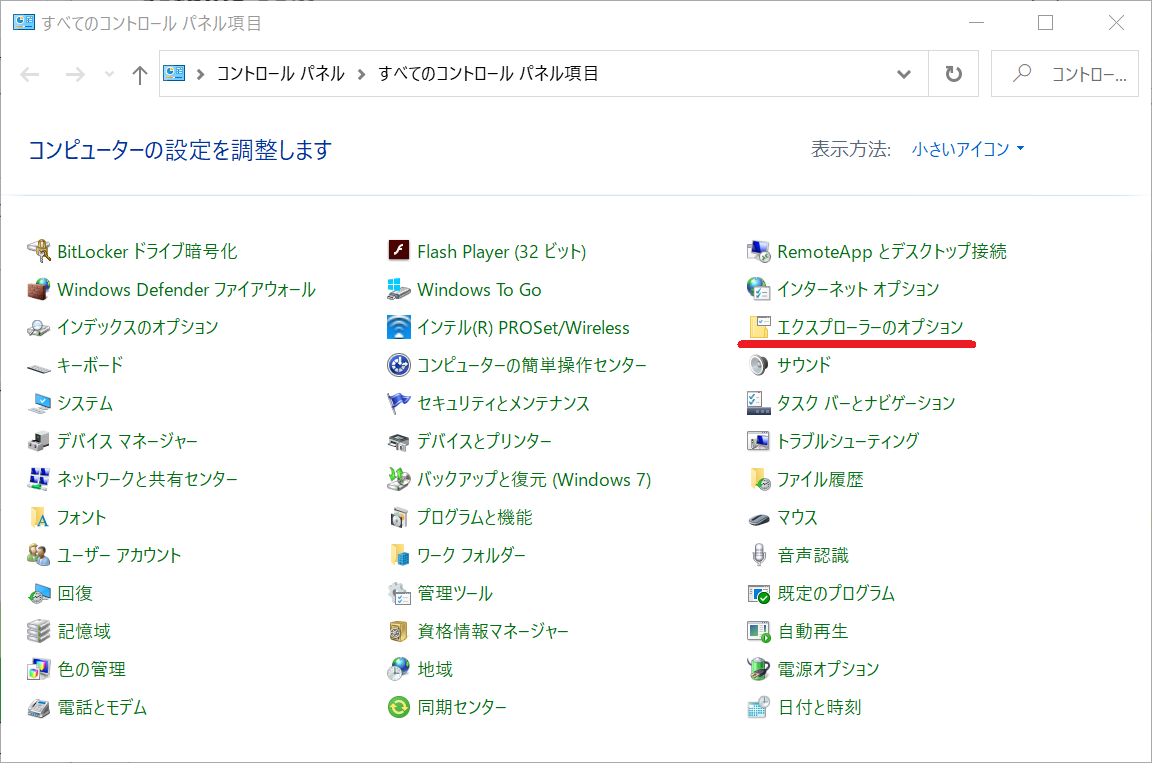
¶ 上部の”表示タブ”を選択
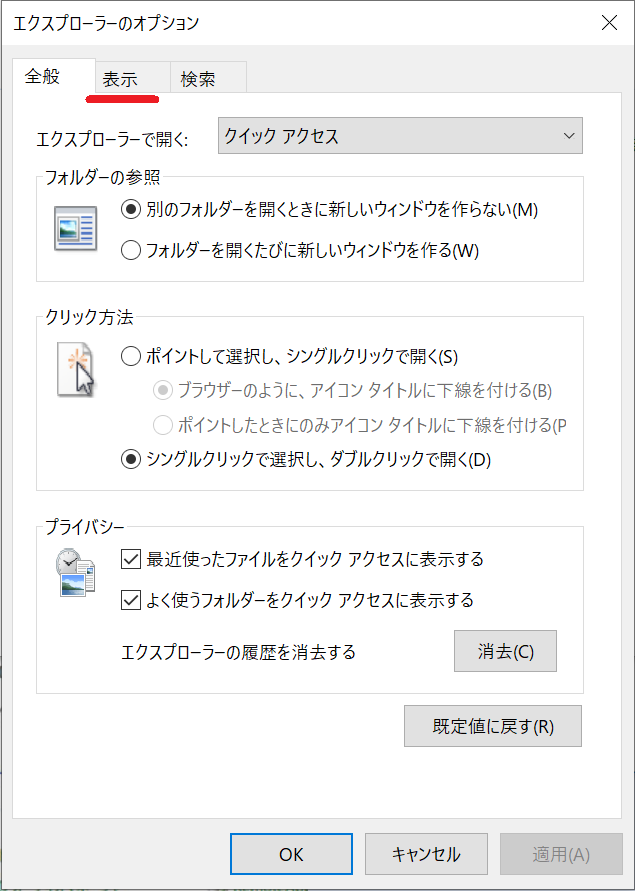
¶ ”別プロセスでフォルダウインドウを開く”にチェックを入れ、適用をクリック
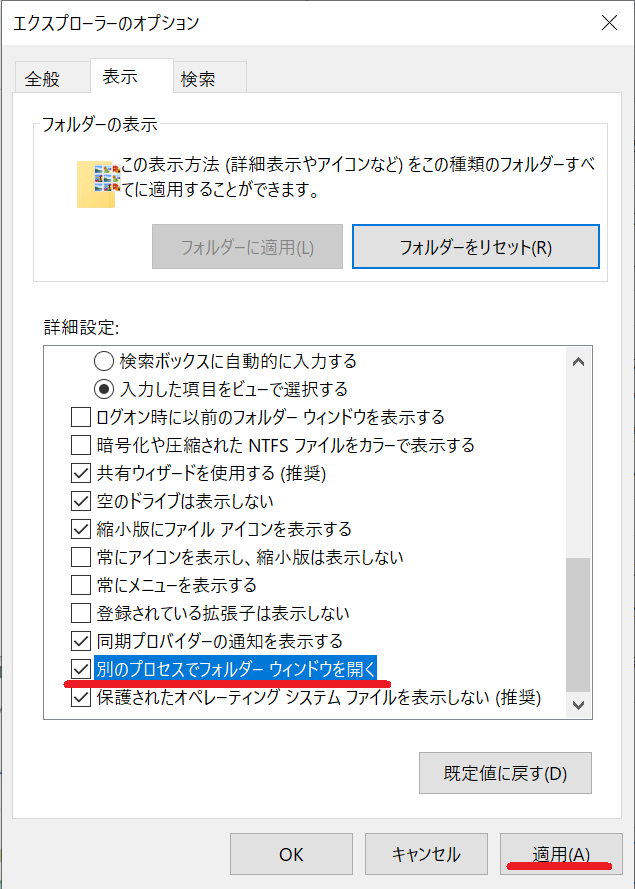
これで道連れで落ちる確率を抑えることができる。
¶ RLO拡張を利用したファイル名の偽装攻撃について
Unicodeの制御文字を利用して、ファイルの拡張子を偽装することで悪意のあるプログラムをユーザーに実行させることができる手法。ファイル名のどこかにexeやcom(moc)が含まれている場合に、文字列の順番を入れ替えることで実際のファイル名とは異なるように見せることができる。
¶ RLO拡張をフィルタリングする
①左下にあるWindowsの検索から"ローカルセキュリティーポリシー"を検索し、実行する。

②ローカルセキュリティーポリシーの左ペイン、"ソフトウェアの制限のポリシー"を右クリックし、"新しいソフトウェアの制限のポリシー"をクリック。
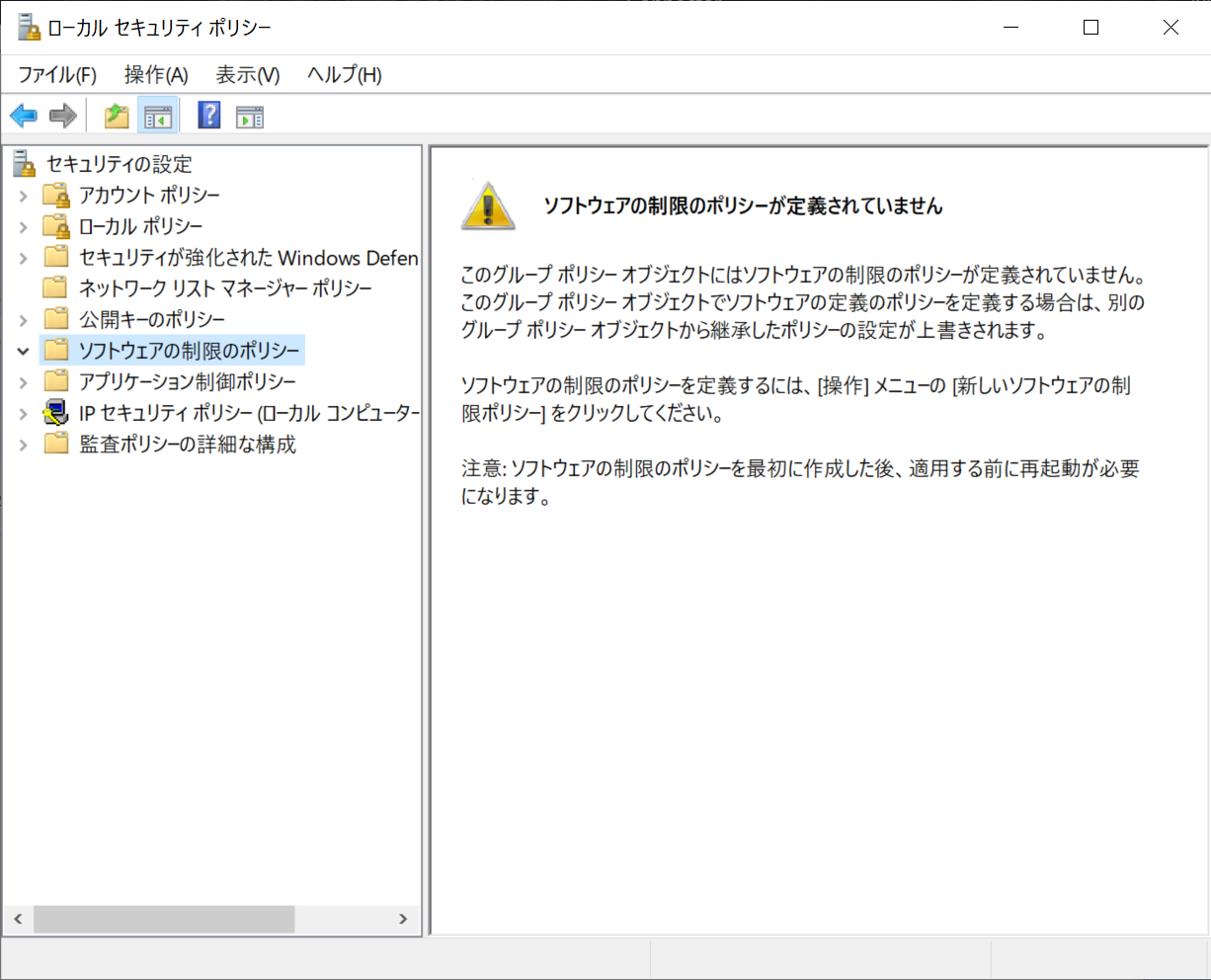
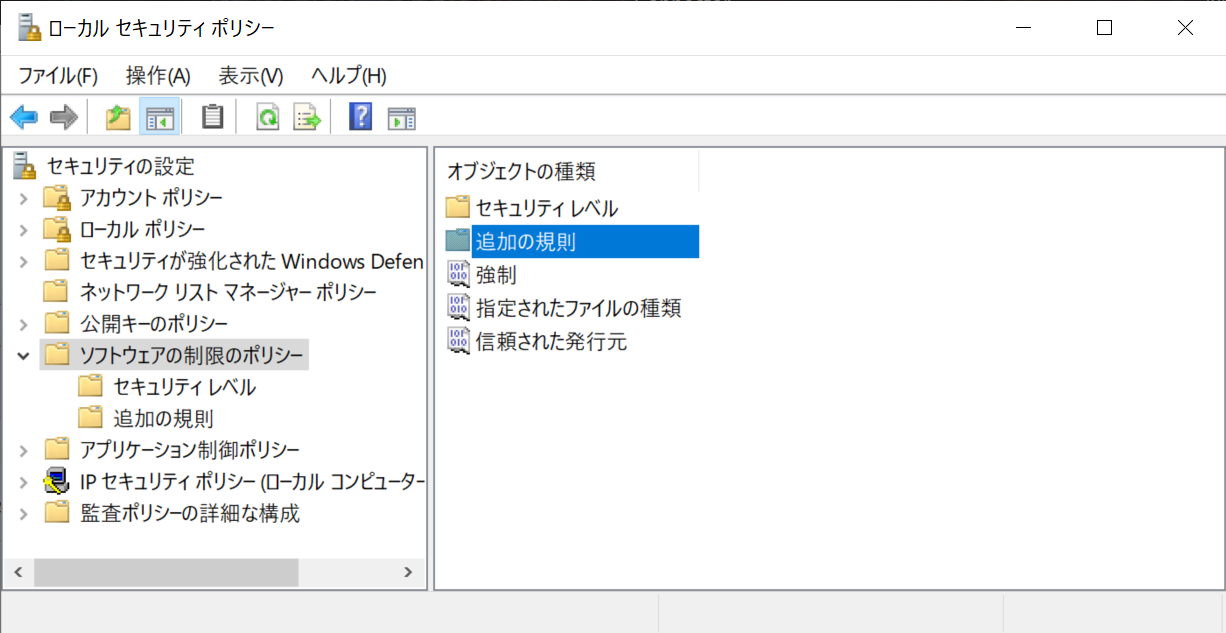
③右ペインから"追加の規則"を右クリックし、"新しいパスの規則"をクリック
④"パス"の欄に"**"アスタリスク2つを入力し、アスタリスクの間で右クリック、"Unicode制御文字の挿入"から"RLO"をクリック。
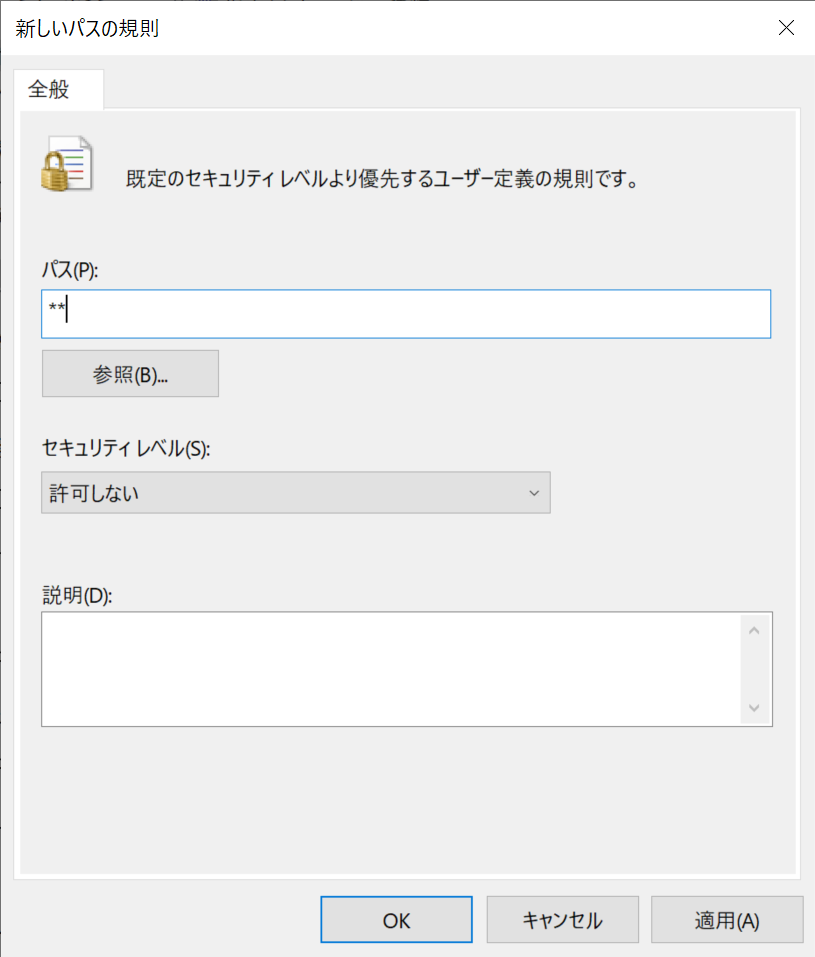
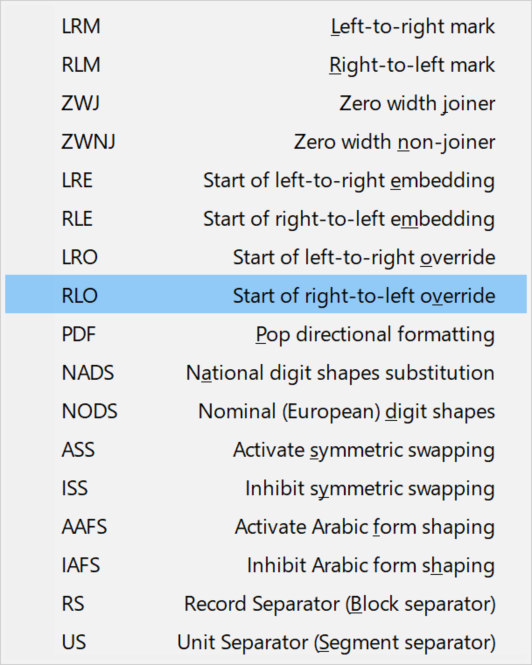
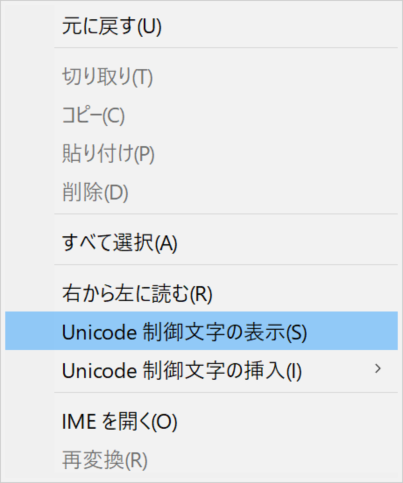
⑤もう一度右クリックし、"Unicode制御文字の表示"をクリック。
⑥アスタリスクの間に縦長の棒のようなものが見えていたらOK。
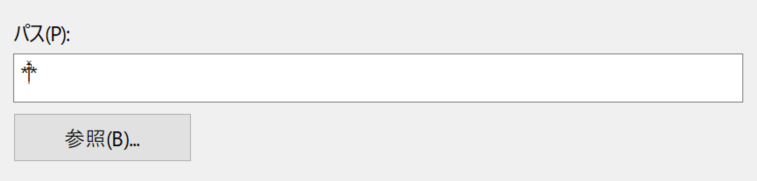
⑦OKをクリックして適用する。
¶ フィルタの挙動
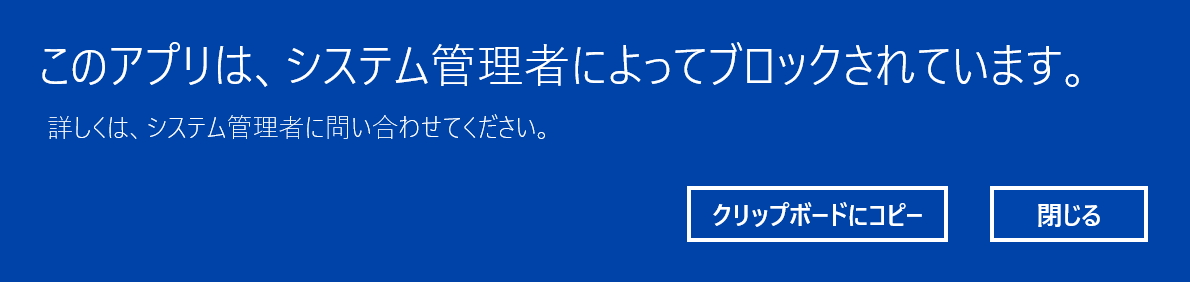
今回のフィルタはあくまでも実行形式のファイルのみに適用されるため、txtファイルのように関連付けされたファイルには適用されない。
例えばこんなexeのファイル名があった場合。
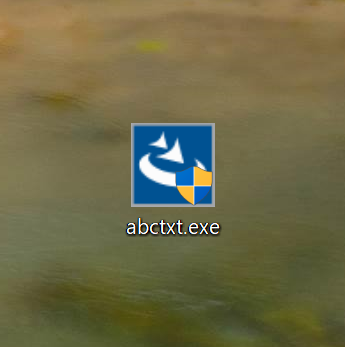
CとTの間にRLOを入力すると拡張子がtxtファイルのように見えるが、実体はexeファイルのようになる。
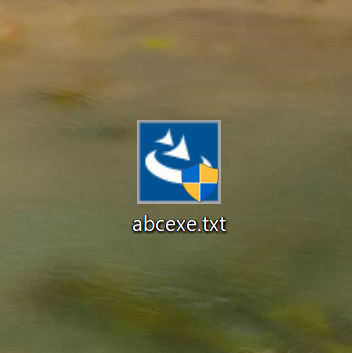
これをフィルタを作成した後に実行しようとするとこうなる。
¶ 参考URL
- Microsoft: Windows 10 22H2 のリリース情報・サポート状況
- Microsoft: Windows 10 の延長セキュリティ更新(ESU)
- Microsoft: taskkill コマンド
※ 本ページのAmazonリンクにはアフィリエイトタグ(toobf6-22)が付いている。
🤖 このページにはAIエージェント(ノア)による編集・加筆が含まれます。内容の正確性は保証できないため、重要な判断は一次情報でご確認ください。