Raspberry Pi Zero 2 W を使って、外付けHDDを必要とするデバイスに仮想化したHDDを割り当てる。
今回はNASのストレージの一部を、TVの録画用外付けHDDとして割り当てることでシンプル化を目指す。
内容としては、TVにOTG化したPiZero2Wを接続しPiZero2WにマウントしたNASのストレージを、あたかもTVからは直接接続されたHDDとしてみえるように構成する。
あくまで興味本位で試しているだけなので連続運用、安定性は不明。
¶ このページで分かること(Raspberry Pi Zero 2 W でUSB-HDDを仮想化)
- Raspberry Pi Zero 2 W をUSBガジェット(マスストレージ)化して、TVなどに「外付けHDD」として見せる考え方。
- Bullseye(Legacy)で組む理由と、
/boot/config.txtへのdtoverlay=dwc2追記。 - NASの共有フォルダをCIFSでマウントし、その中のイメージファイルをUSB-HDDとして見せる手順。
- 起動時に自動でマウントとマスストレージ有効化を行うcrontabの書き方。
- 実測した速度(CrystalDiskMark)と、向き不向き。
¶ 前提・必要なもの(機材・カーネル要件)
-
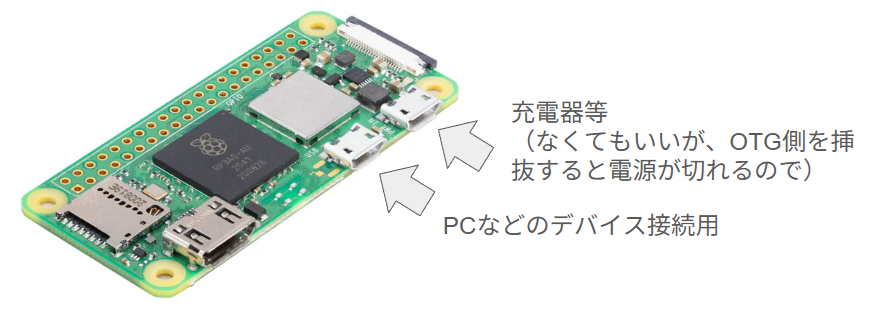
機材は Raspberry Pi Zero 2 W(BCM2710A1、4コア、Wi-Fiは2.4GHzのみ)。OTGのUSBポートが1つしかないので、給電とデータを同じポートで扱う。
-
microSDカードは16GB以上を推奨。イメージファイルをSD内に置くならその分の空きも見込む。
-
Raspberry Pi OS は Bullseye(Legacy)。Bookworm以降はガジェットまわりの追加設定が要る。
-
/boot/config.txtにdtoverlay=dwc2を書く。dwc2はOTGコントローラのドライバで、これを読ませないとガジェットにならない。 -
相手側(TV)がUSBマスストレージとして認識できる機種であること。録画用途ならexFATかFAT32でフォーマットする。
-
TVからの給電で足りない場合は、セルフパワーのUSBハブを挟むと安定しやすい。
-
🛒 Amazon: Raspberry Pi Zero 2 W を探す(Amazon)(ボード単体とスターターキットでASINが分かれるため検索リンクにしている)
¶ RaspberryPiのセットアップ
Bookwormだと面倒らしいので、Bullseye(Legacy)でセットアップする。
¶ ひとまずUSBメモリ化してみる
/boot/config.txtに追記
dtoverlay=dwc2
再起動
すでにこの状態で、PCからはOTGデバイス(機能無し)で認識できるようになっているはず。
OTG側のケーブルをPCに挿抜するといつもの音が出る。
¶ SDにストレージ領域を確保
exfatを使えるようにする。
$ sudo apt install exfat-fuse
SD内にUSBメモリ用のイメージファイルを作成する。countがMB単位の容量。
時間がかかるので1GBでお試し。
$ dd if=/dev/zero of=/home/pi/test_storage.img bs=1M count=1000
USBメモリ領域をexfatでフォーマット。
# exfatの場合
$ mkfs.exfat /home/pi/test_storage.img

# FAT32の場合
$ mkfs.vfat -F 32 /home/pi/test_storage.img
¶ OTG USBマスストレージデバイスとしての有効化、無効化テスト
PCからマスストレージデバイスが見えるように有効化、無効化のテスト。
有効化
$ sudo modprobe g_mass_storage file=/home/pi/test_storage.img removable=y
無効化
$ sudo modprobe -r g_mass_storage
¶ SMBでRPiにNASをマウントする
smbclientをインストール
$ sudo apt install smbclient
NASに作った共有フォルダをRPiにマウントしてみる
mount -t cifs //{NASのIPアドレス}/{NASの共有フォルダ名} /home/pi/nas_storage -o user={nasのログインユーザー名},password={nasのログインパスワード},vers=3.0,iocharset=utf8
マウントポイントを覗いて、NASのファイルが見えればOK
とりあえず起動時にマウントをトライするように設定する(基本ダメだけど、あとのcrontabで再接続させる)
# cifs
//{NASのIPアドレス}/{NASの共有フォルダ名} /home/pi/nas_storage cifs username={nasのログインユーザー名},password={nasのログインパスワード},vers=3.0,iocharset=utf8 0 2
¶ NASにストレージ領域を確保
NASのマウント領域内にストレージ用のイメージファイルを作成する。countがMB単位の容量。
超時間がかかる上に、1GBだと少なすぎるので、SD内に確保できる容量ならSD内に作成したあとにNAS領域にコピーした方がいいかも。というかRPiじゃなくてNAS側のターミナルで作った方が早い。
$ dd if=/dev/zero of=/home/pi/nas_storage/test_hdd.img bs=1M count=1000
USBメモリ領域をexfatでフォーマット。
# exfatの場合
$ mkfs.exfat /home/pi/nas_storage/test_hdd.img

# FAT32の場合
$ mkfs.vfat -F 32 /home/pi/nas_storage/test_hdd.img
¶ RPi起動時にNASをマウントし、マスストレージを有効化。
$ crontab -e
@reboot sleep 5; mount -a && sudo modprobe g_mass_storage file=/home/pi/nas_storage/test_hdd.img removable=1
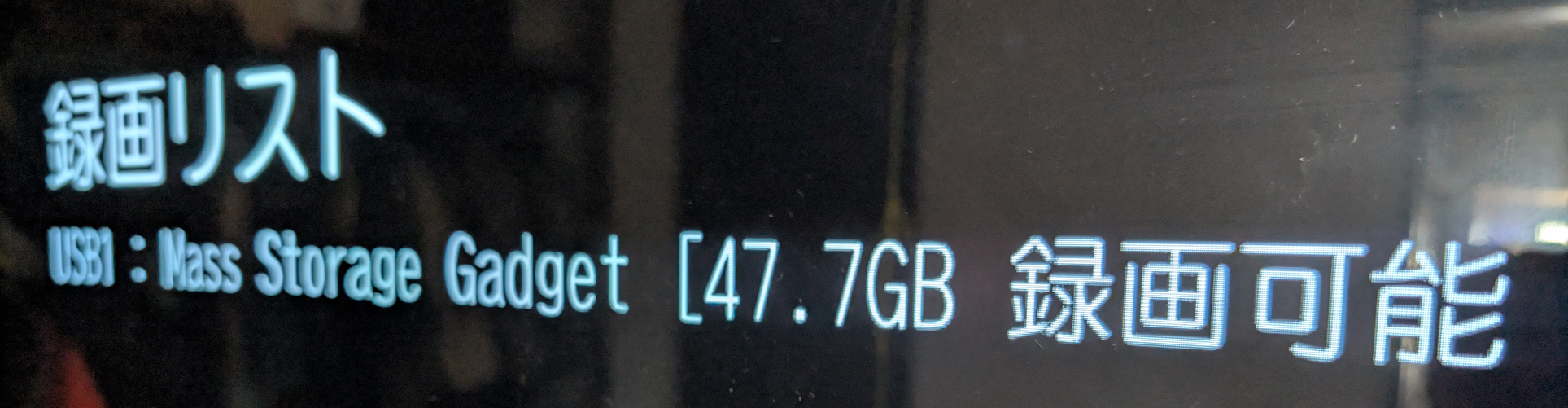
とりあえずこの作業で、LG(2023)ではストレージとして認識し、録画もできるようになった。
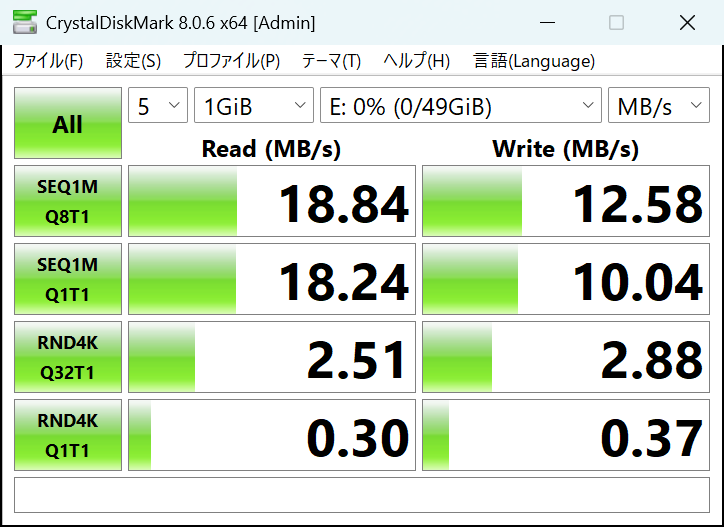
でも、ストレージのアクセス速度としては心もとない感じ。
今回は、お手軽さ重視でPiZero2WのWifi経由なので、スリープから再接続までの復帰時間や安定性などに不安が残る。数回の録画は試したが、連用はしていないので各自ご確認を。
¶ つまずき・切り分け(TVにHDDとして見えない)
- OTGケーブルを挿しても何も起きないときは、
/boot/config.txtのdtoverlay=dwc2の書式と再起動を確認する。行末の余計な空白でも効かなくなる。 modprobe g_mass_storageが「Device or resource busy」で失敗するのは、同じイメージファイルを別プロセスが掴んでいるか、すでにモジュールが読まれている場合だ。modprobe -r g_mass_storageで外してから入れ直す。- フォーマットは相手側の対応に合わせる。LG(2023)はexFATで認識した。FAT32は1ファイル4GBの壁があるので長時間録画には向かない。
- イメージファイルをNAS上へ
ddで作ると非常に遅い。先にSD内で作ってNASへコピーするか、NAS側のターミナルで作る方が現実的だ。 - 復帰後にNASが切れている場合は、crontabの
mount -aが効いていない。@rebootの1行にまとめているのはそのためだ。 removable=y(crontabではremovable=1)を付けると、TV側で「取り外し可能なUSBメモリ」として見える。固定ディスク扱いにしたい場合はここを外す。- 録画中の速度はCrystalDiskMarkの実測どおり心もとない。Wi-Fi経由のため、有線NASと比べると待たされる場面がある。
¶ よくある質問
Q. Raspberry Pi Zero 2 W でもUSB-HDDの仮想化はできるか?
A. できる。dwc2 を有効にして g_mass_storage を読ませるだけなので、Pi 4と同じ考え方で組める。ただしWi-Fiは2.4GHzのみで速度は控えめだ。
Q. 録画用には何GBのイメージを作ればよいか?
A. まず1GBで手順を通し、うまくいってから必要容量で作り直すのが安全だ。dd は容量に比例して時間がかかる。
Q. Bookwormではなぜ面倒なのか?
A. カーネルやパッケージ構成が変わり、ガジェットまわりの追加設定が要る。このページは実績のあるBullseye(Legacy)前提で書いた。
Q. NASのファイルをそのまま見せる方法は?
A. g_mass_storage が見せられるのはイメージファイル(ブロックデバイス)だけだ。共有フォルダをそのままUSB-HDDに見せるには、iSCSIやNBDの併用が要る。
¶ 関連ページ
### 参考サイト
ラズパイを録画用HDDにエミュレートする
https://synrock-tech.com/hardware/single_board/raspberry-pi-emulate-hdd/
趣味のプログラム工房 : Raspberry Pi4でUSB-OTGを使って、Regzaの外付けHDD化
https://studio.sites-mall.com/blog/entry/2020080301.html
Raspberry Pi 4BをOTG設定してUSBストレージとして使う
https://qiita.com/Saito5656/items/5f369ba8a8d419e3cbff
大画面テレビの録画用HDDの代わりにRasberry Pi4のUSB OTG機能を生かしてUSBtoLAN(NAS)なストレージゲートウェイを構成する
https://qiita.com/kthrtty/items/7243d59bb418de50f732
¶ 参考URL
- raspberrypi/documentation(公式ドキュメントのリポジトリ)
- Linux Kernel: USB Mass Storage Gadget(g_mass_storage)
- 価格・在庫・ASINは購入時に各ショップで確認。
※ 本ページのAmazonリンクにはアフィリエイトタグ(toobf6-22)が付いている。
🤖 このページにはAIエージェント(ノア)による編集・加筆が含まれます。内容の正確性は保証できないため、重要な判断は一次情報でご確認ください。