¶ GPIOについて
初代の26Pinモデルはピン配置が異なるが、以降の40Pinモデルは共通で以下の通り。
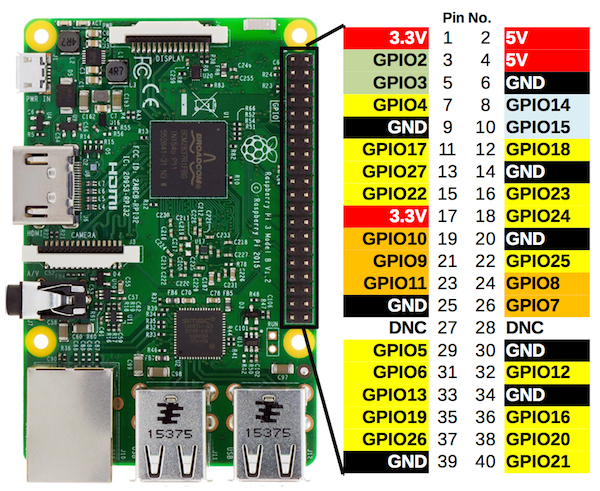
2Pinもしくは4PinにACアダプタの+5[v]、6PinにACアダプタのGNDを接続することで、micoUSBコネクタを使わずに電源供給することができる。(この時、ショートを防ぐためMicroUSBには何も接続しない)
¶ GPIOの制御について
各GPIOをプログラムから制御する方法はいろいろあるが、なかでも以下のライブラリが使いやすい
¶ WiringPi
オーソドックスなGPIO制御のためのライブラリ。C言語やPythonなどで簡単に扱えるようになる。
¶ Raspbianの場合
pi@raspberrypi:~ $ sudo apt-get install wiringpi
¶ その他ディストリビューションの場合
pi@raspberrypi:~ $ sudo apt-get install git-core
pi@raspberrypi:~ $ cd
pi@raspberrypi:~ $ git clone git://git.drogon.net/wiringPi
pi@raspberrypi:~ $ cd ~/wiringPi
pi@raspberrypi:~ $ ./build
¶ Blynk
Raspberry PiのGPIOをスマホ経由で操作できるライブラリ。機能に応じてコストがかかるが、うまく組み合わせれば無償の範囲でもそれなりのことができる。
まずはスマホにアプリをインストールし、プロジェクトを作成、Tokenを取得しメモしておく。
Blynk for iPhone / for Android
pi@raspberrypi:~ $ sudo apt install wiringpi
pi@raspberrypi:~ $ git clone https://github.com/blynkkk/blynk-library.git
pi@raspberrypi:~ $ cd blynk-library/linux
pi@raspberrypi:~/blynk-library/linux $ make clean all target=raspberry
blynkを実行するにあたり、スマホアプリ側で取得したAUTH TOKENを設定することでRasperryPiと紐づける。
pi@raspberrypi:~/blynk-library/linux $ sudo ./blynk --token=<YourToken>

[0]
    ___  __          __
   / _ )/ /_ _____  / /__
  / _  / / // / _ \/  '_/
/____/_/\_, /_//_/_/\_\
        /___/ v0.6.1 on Linux


[5] Connecting to blynk-cloud.com:80
[187] Ready (ping: 81ms).
この状態になったら、スマホの"blynk"から接続作業をすることでGPIOの制御、監視をすることができるようになる。