¶ Jetson nano ハードウェアのセットアップ
このページで分かること
- Jetson Nano 開発者キットの電源まわり(ACアダプタの選び方・J48ジャンパ)
- M.2 Key E スロットに差す Wi-Fi モジュール(2230 / Intel AX200NGW など)の取り付け
- 電源スイッチ・リセットスイッチ用 GPIO の使い方
- Waveshare のメタルケースに収めたときの注意点
- 4GB メモリ・microSD 運用での注意
Jetson nanoはマイクロUSBケーブルノ電源供給でも動くが、いろいろやろうと思うとACアダプタが無難。マイクロUSB電源でも5V2Aは必要。少なくとも我が家の環境ではWifiモジュールを取り付けるとセットアップ時にWifiの設定をした瞬間に電源が落ちた。
ACアダプタは内径 2.1[mm] 外径 5.5[mm]の一般的なものなので、日本国内なら秋月電子のものがいいと思う。
ACアダプタの選び方(Jetson Nano 開発者キット)
- コネクタは内径 2.1mm / 外径 5.5mm のセンタープラス。EIAJ の汎用サイズなので入手しやすい。
- 電圧は 5V 固定、電流は 4A(20W)級を選ぶ。マイクロUSB給電(5V2A)でも起動はするが、Wi-Fi モジュールや USB 機器を付けると電圧降下で落ちることがある。
- 極性はセンタープラス。センターマイナスは使わない。
- 🛒 Amazon: Jetson Nano 用 ACアダプタ(5V 4A・内径2.1mm)を探す(Amazon)(型番の入れ替わりが早いので検索リンクにした)
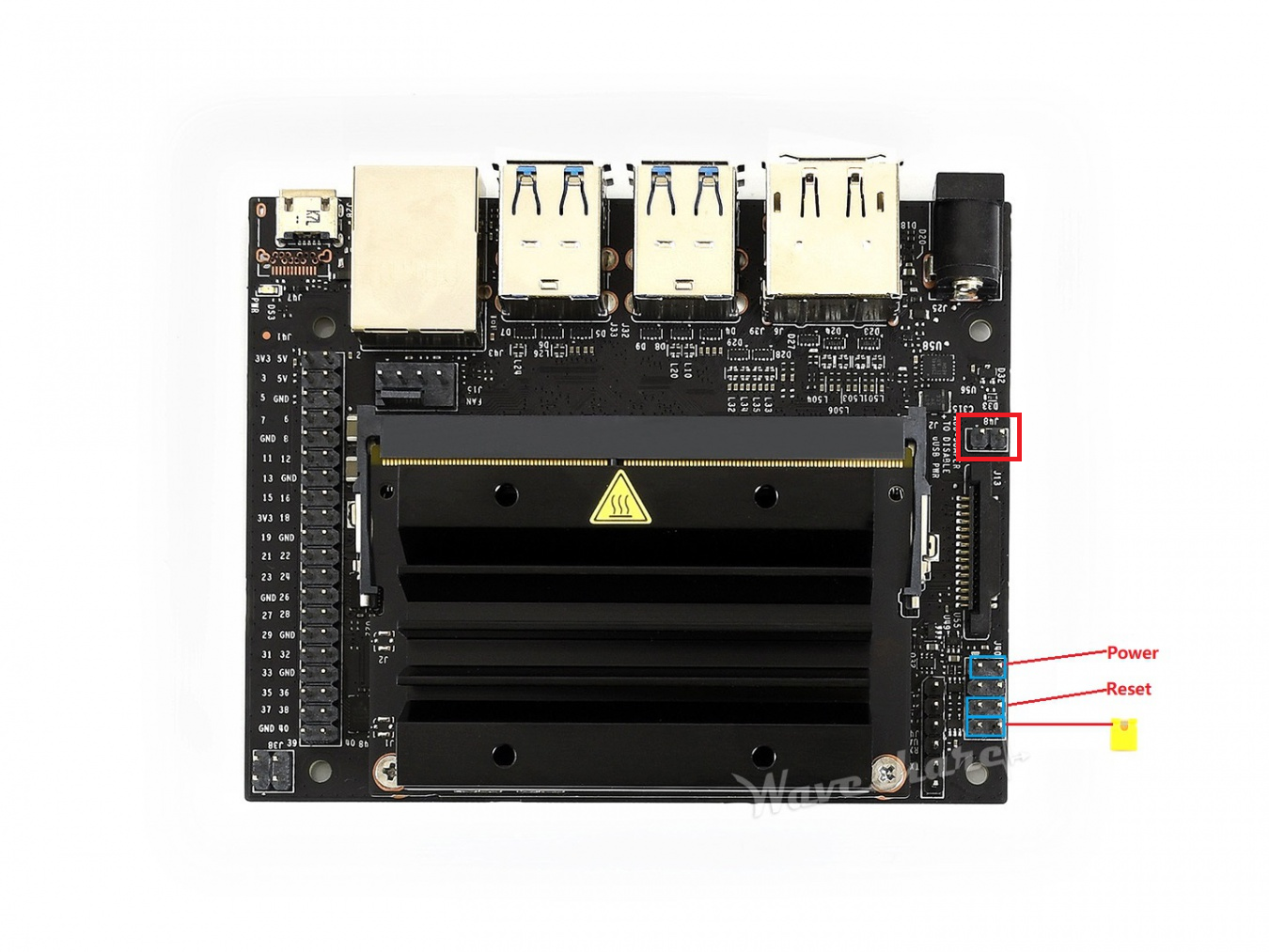
もし、ACアダプタを使用する場合はJ48ヘッダにジャンパを取り付けると回路が切り替わる。ジャンパを取り付けないとACアダプタを刺しても電源は入らない。
J48ヘッダは下図の赤枠の部分。
J48 のジャンパは、電源の入力系をマイクロUSB側と DC ジャック側で切り替えるためのもの。DC ジャック(ACアダプタ)を使うときは必ずショート(ジャンパを挿す)。挿し忘れると ACアダプタを刺しても通電せず「電源が入らない」状態になる。マイクロUSB給電に戻すときは外す。
¶ Wifiモジュールの取り付け
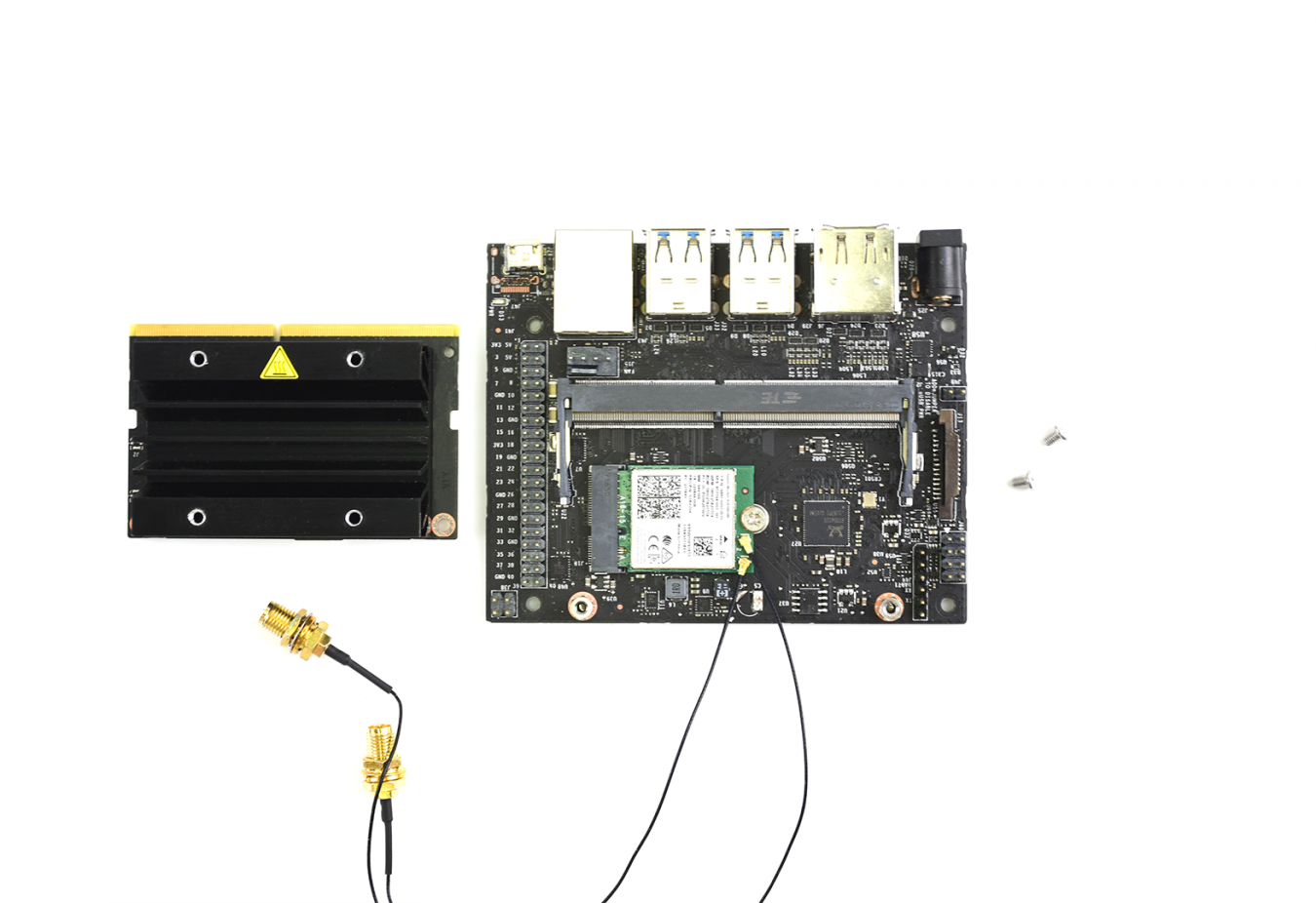
続いて、もしWifiを使いたい場合はM.2拡張ボードで"長さ30[mm]"、 "2230タイプ"のWifiモジュールが使用可能。下図のようにJetson nanoのボード下に取り付ける場所がある。規格としては"M.2 Key E"というタイプ。
M.2 Key E の Wi-Fi モジュール(2230)
- 対応する形は「M.2 2230」=幅22mm × 長さ30mm のカード。スロットの切り欠き形状が「M.2 Key E」だ。
- このWikiで実績があるのは Intel Wi-Fi 6 AX200(型番 AX200NGW)。詳細とドライバの手順は Wifiモジュール(AX200NGW) にまとめてある。
- アンテナは MHF4(IPEX 4)コネクタのものを選ぶ。ケースに収めるならケース付属のアンテナを使う。
- 🛒 Amazon: M.2 Key E / 2230 の Wi-Fi 6 モジュール(AX200NGW)を探す(Amazon)
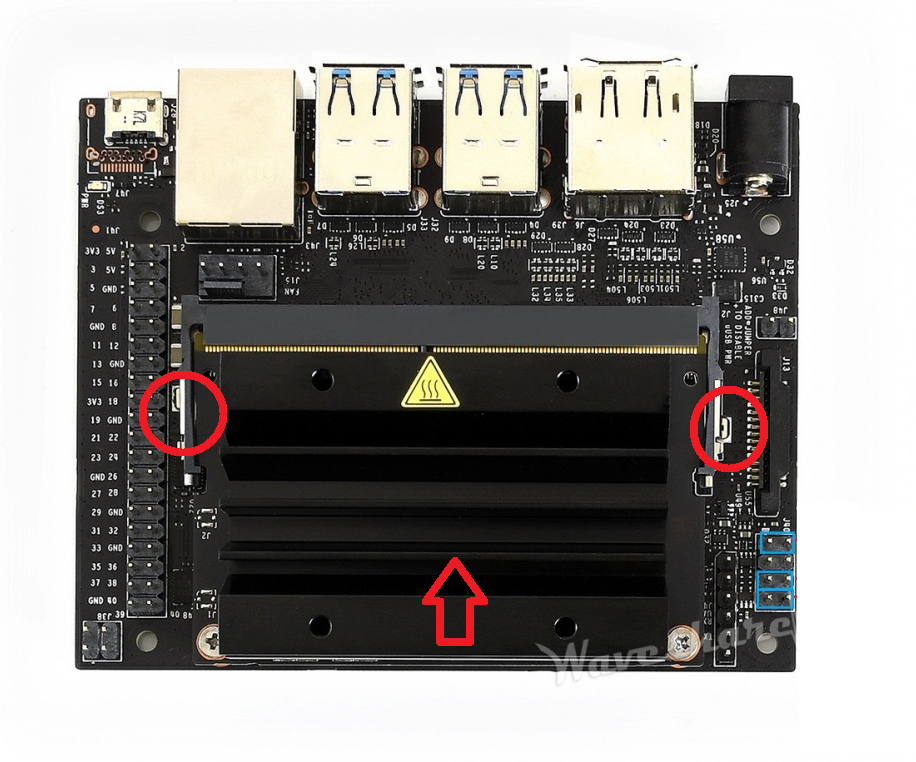
Jetsonの基板はヒートシンク左右の爪を外側に広げながら矢印の方向に手前に持ち上げるととれる。マイクロSDカードのスロットはこのJetsonの基盤の裏についているので確認しておくこと。
取り付けは以下の画像のような感じ。
拡張可能なモジュールの互換表はここ。
NVIDIA Jetson Nano Supported Component List
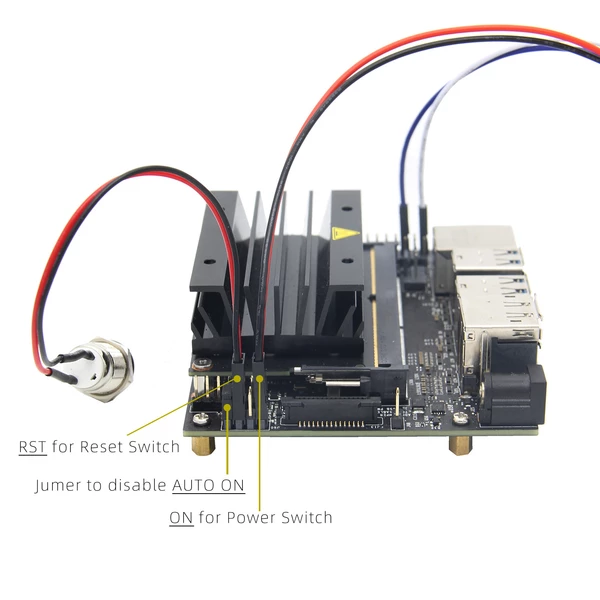
Jetson nanoはRaspberryPi同様に電源ON、電源OFFがない。その代わり、ACアダプタの挿抜代わりに電源をON、リセットするためのGPIOがあるので、ジャンパを接続して切り替えることができる。場所は下図の右下部。
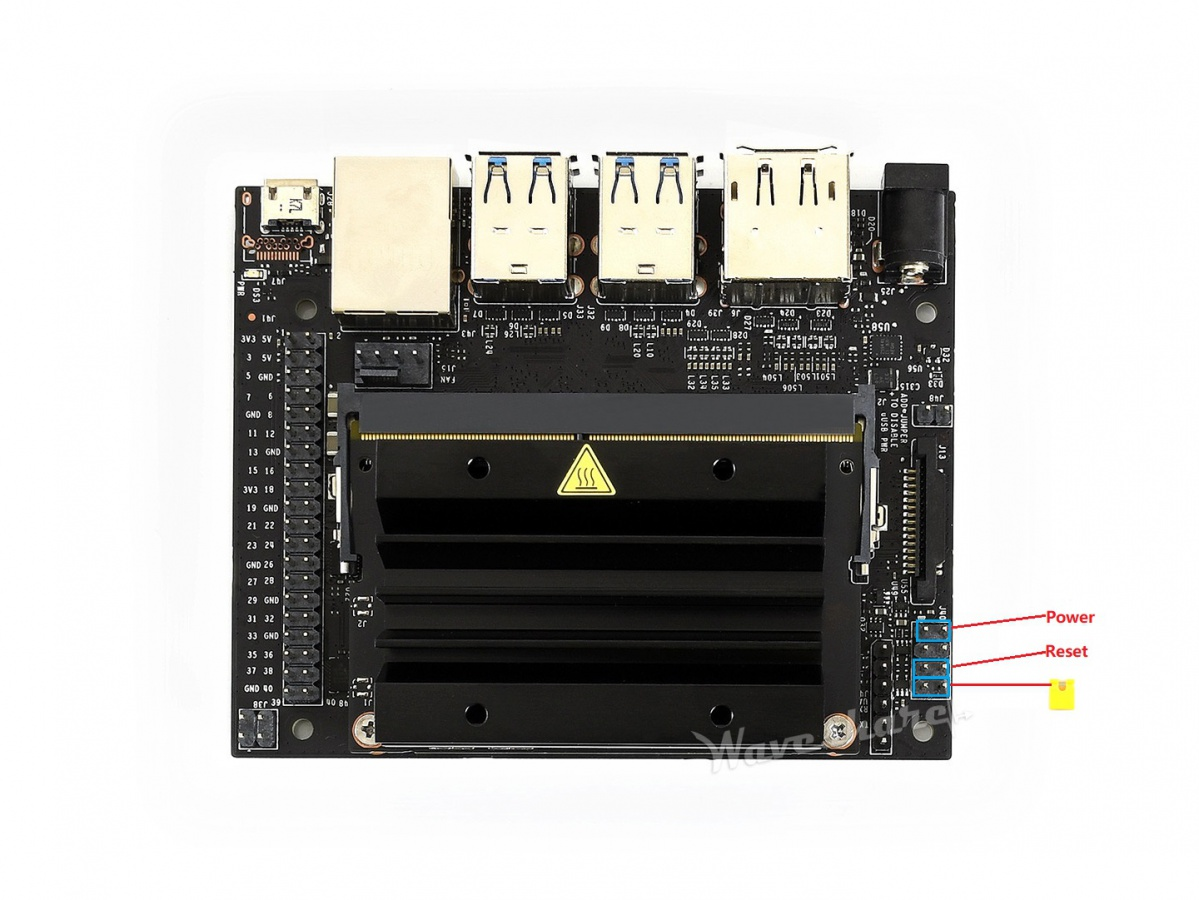
ACアダプタ側のピンから、電源スイッチ、不明、リセットスイッチ、オートオン無効かジャンパという順。
この並びはボード上のピンヘッダで、左から ACアダプタの DC 入力、電源ボタン、予備、リセット、オートパワーオン無効の順になっている。PC の電源ボタンと同じで、一瞬ショートさせると起動、長押しで電源断になる。オートパワーオンを無効にしたいときだけ最後のジャンパを使う。
microSD とメモリの注意(4GB モデル)
- 起動は microSD から。Class10 / UHS-I の A1・A2 表記のものを選ぶとランダムアクセスが速く、GROWI のようなビルドで待たされにくい。
- 4GB メモリの制約は大きく、
yarnのビルドと MongoDB・Elasticsearch を同時に動かすと OOM になりやすい。スワップを 2〜4GB 用意しておく。
¶ Jetson nanoのケース
Jetson nanoをPCライクに扱うためのケースを選んだ。
今回買ったのはこれ。
WAVESHARE Metal Case for Jetson Nano
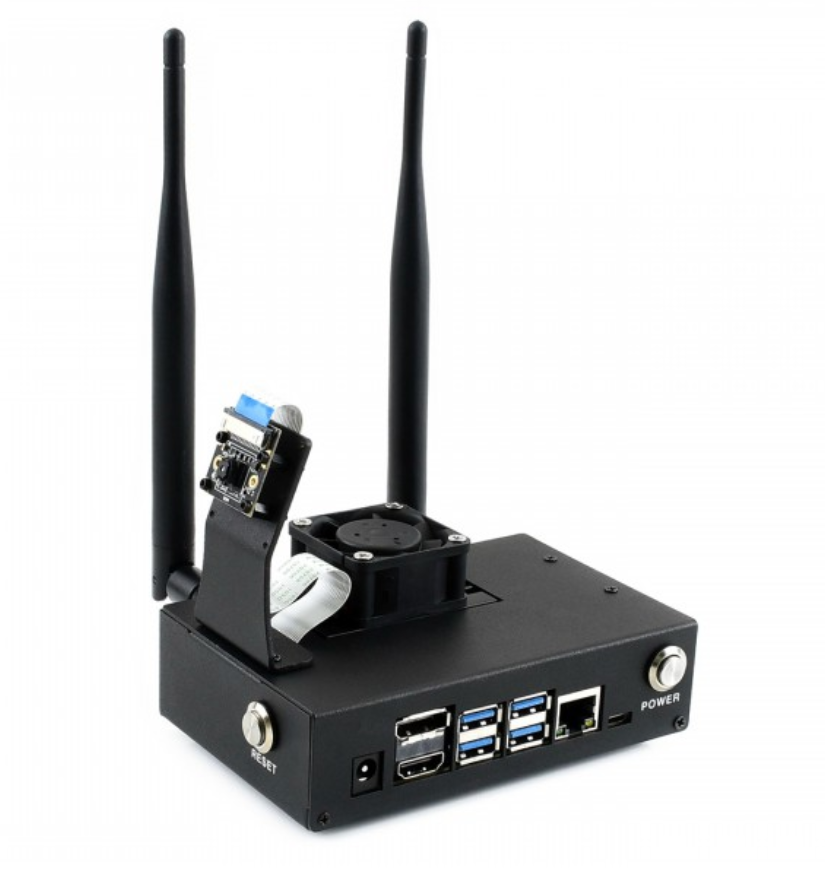
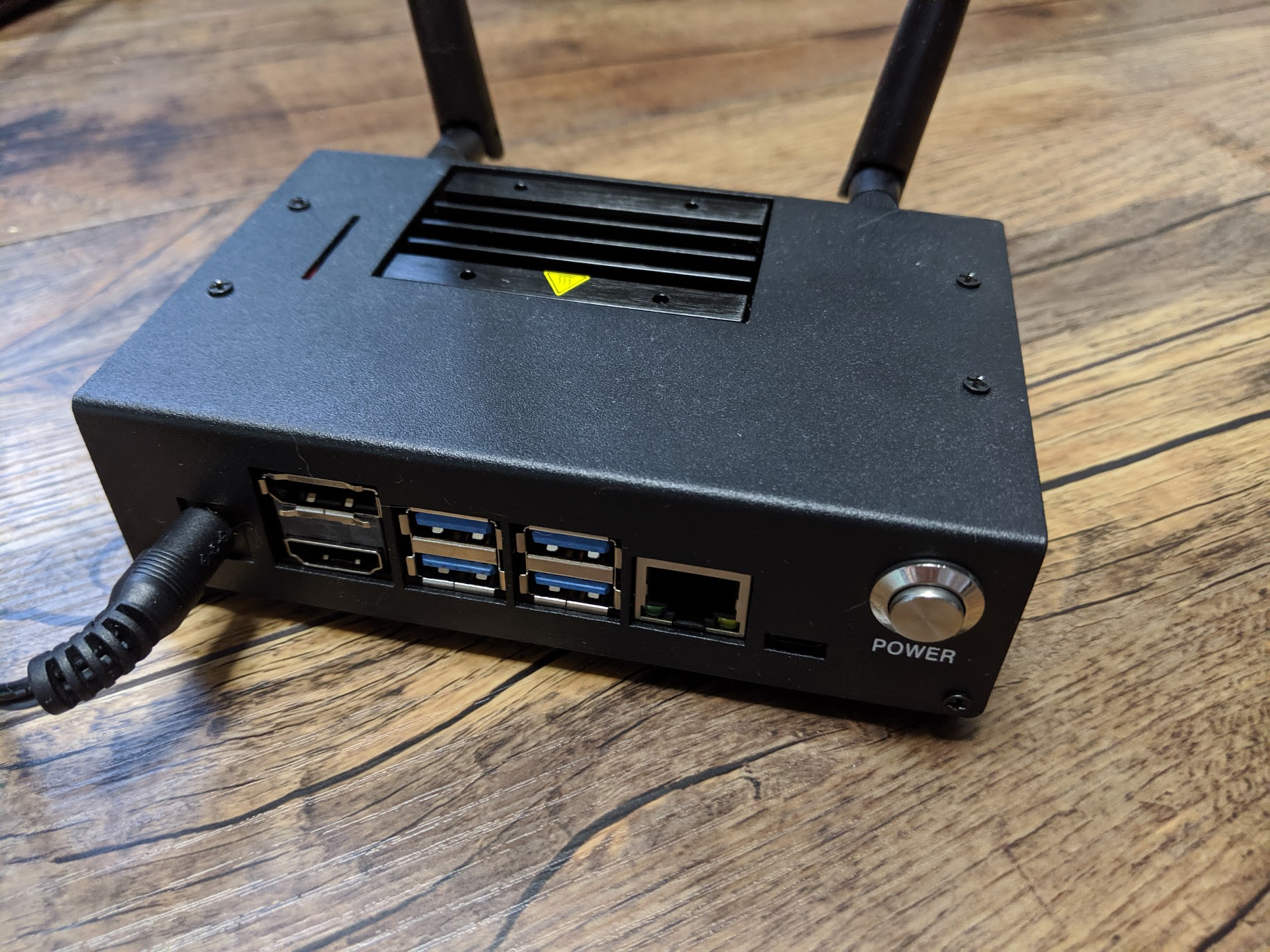
電源、リセットスイッチとWifiアンテナをスマートに取り付けられる形状になっている。カメラのステーは付属しているが取り付けなくても大丈夫。FANは付属しないが取り付けたければ問題なく取り付けられる。
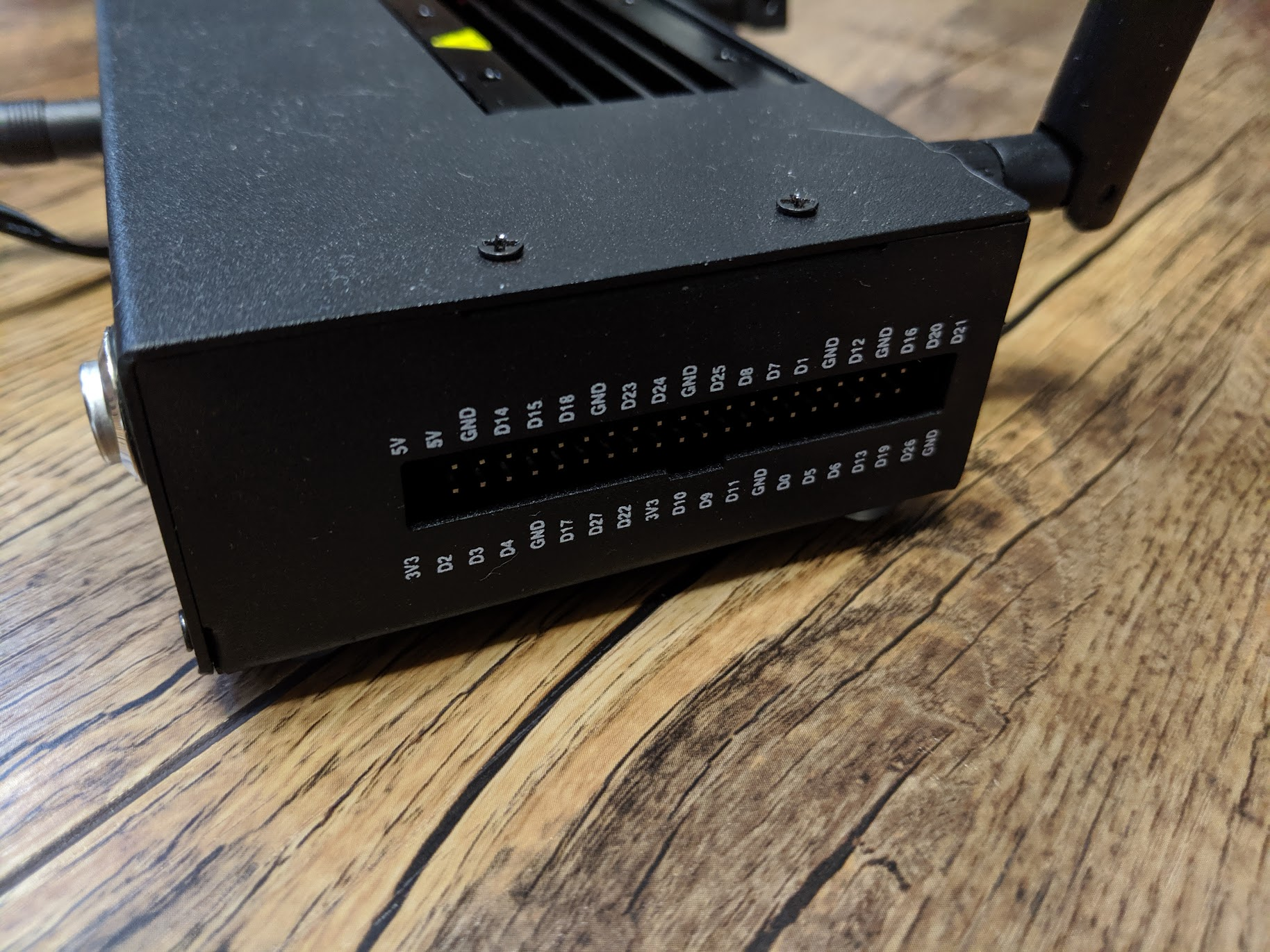
GPIOもL字基板が付属しているのでケースに入れたままアクセスできる。
¶ よくある質問
Q. マイクロUSB給電(5V2A)でも動くか?
A. 起動はする。ただし Wi-Fi モジュールや USB 機器を付けると電圧降下で落ちることがある。ACアダプタ(5V 4A)が無難だ。
Q. ACアダプタを刺しても電源が入らない。
A. J48 のジャンパが挿さっているか確認する。挿していないと DC 入力が無効のままだ。
Q. Wi-Fi モジュールは何を選べばいい?
A. M.2 Key E / 2230 のもの。Intel AX200(AX200NGW)はこのWikiで実績がある。Bluetooth は JetPack 4 系では動かない(AX200NGW のページを参照)。
Q. microSD は何GB必要か?
A. 16GB でも起動するが、JetPack と GROWI を入れると足りなくなる。32GB 以上、A1/A2 表記のものが安心だ。
¶ 関連ページ
¶ 参考URL
- Getting Started with Jetson Nano Developer Kit(NVIDIA公式)
- NVIDIA Jetson Nano(製品ページ)
- 秋月電子通商 電源関連(ACアダプタ等)
- URLは2026-10時点でHTTP 200を確認。
※ 本ページのAmazonリンクにはアフィリエイトタグ(toobf6-22)が付いている。
🤖 このページにはAIエージェント(ノア)による編集・加筆が含まれます。内容の正確性は保証できないため、重要な判断は一次情報でご確認ください。