¶ Windowsに複数のネットワーク接続がある場合の優先順位
意図的に接続するネットワークの優先順位を指定することが可能。
※設定しなくてもほとんどの場合は問題がないと思うが、当方の場合はNAS用サブネットが混在しているとSteamアプリが起動しなくなるという問題が起こったため。優先順位を設定することで解決した。
このページで分かること
- Windowsで複数のネットワーク接続があるとき、どのアダプタを優先するかを指定する手順
- 「インターフェース メトリック」の数値と優先度の関係(小さい方が優先)
- 混在時に起きるトラブルの典型例と、PowerShellでの代替設定
- スタートメニューから「ネットワーク接続」を検索し起動
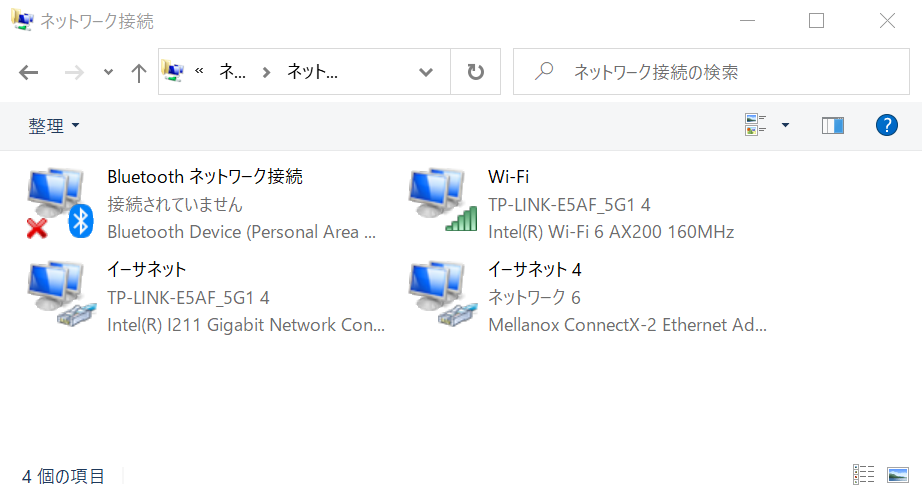
- 順位を設定したいネットワークアダプタを右クリックしプロパティを選択
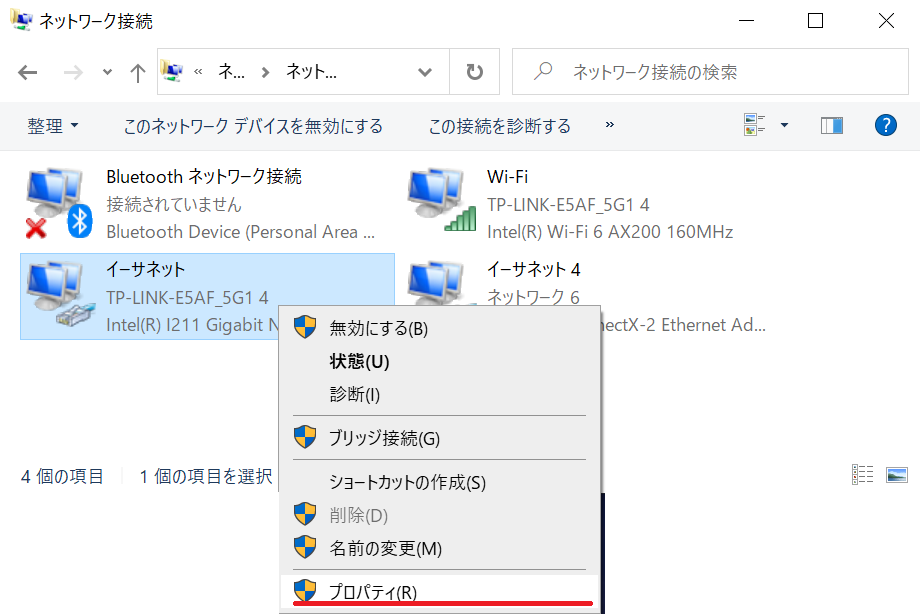
- 「TCP/IPv4」を選択し「プロパティ」を選択
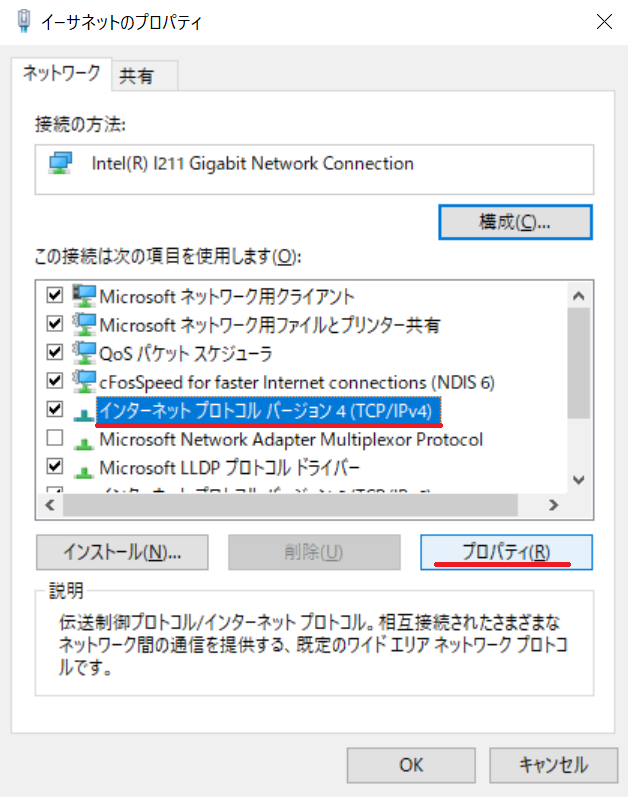
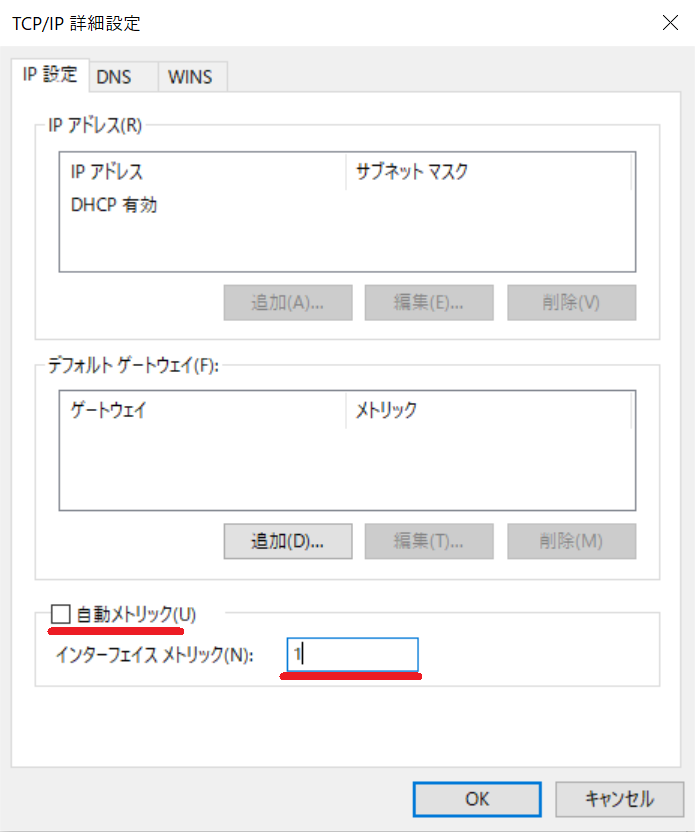
- 「詳細設定」を選択
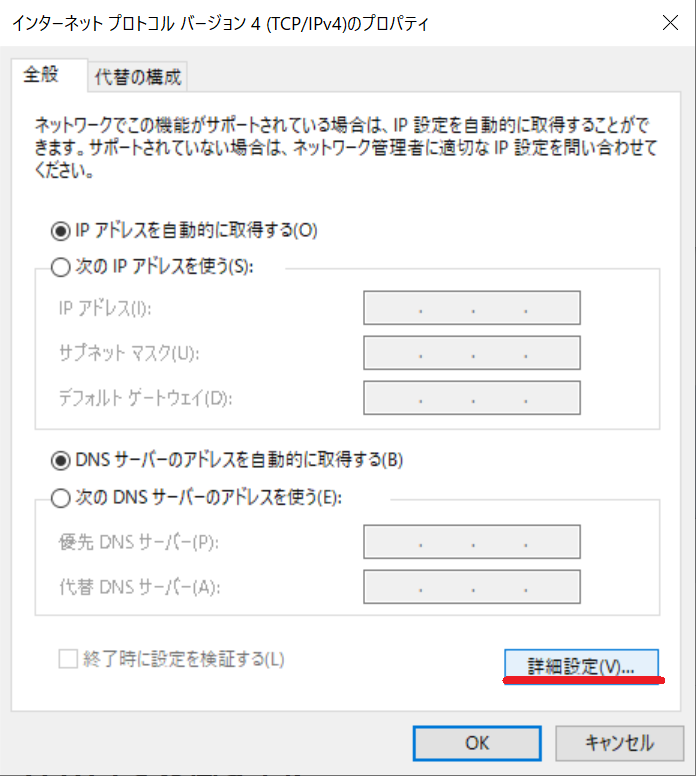
- 最下部「自動メトリック」のチェックを外し、「インターフェース メトリック」に優先順位を数値で指定する。数値は小さい方が優先される。
PowerShellからも同様の設定ができる。管理者権限のPowerShellで次を実行する。
# 接続名とメトリック値を確認
Get-NetIPInterface -AddressFamily IPv4 | Format-Table InterfaceAlias, InterfaceMetric
# 優先したいアダプタのメトリックを小さくする(例: イーサネットを優先)
Set-NetIPInterface -InterfaceAlias "イーサネット" -InterfaceMetric 5
Set-NetIPInterface -InterfaceAlias "Wi-Fi" -InterfaceMetric 50
※ メトリック値は相対的な大小だけが効く。10と50のように離しておくと確実だ。
¶ 前提
- この設定は複数のネットワーク接続が同時に有効なときだけ意味を持つ。1本しか繋いでいなければ不要だ。
- 優先度はアダプタ単位で効く。Wi-Fiより有線イーサネットを優先する、NAS用サブネットより外部回線を優先する、といった使い方が基本になる。
¶ 手順の要点
上の1〜5の操作は、実質「自動メトリック」を外して優先したいアダプタに小さな数値を入れることだけが目的だ。迷うときは既定のまま route print で現在のメトリックを確認してから決めるとよい。
¶ つまずき
- 数値を同じにするとどちらが優先されるか不定になる。差をつけた値にする。
- 固定IPとDHCPの混在環境では、設定後にアプリが「思った方の回線」を使わないことがある。これはアプリが特定のインターフェースを掴んでいるケースが多い。設定後は該当アプリを再起動してみる。
- VPNソフトや仮想アダプタが動いていると、それが優先されてしまうことがある。不要なら無効化する。
¶ よくある質問
Q. 設定はどこに保存される?
A. アダプタのTCP/IPv4プロパティ内に保存される。OS再起動後も有効だ。
Q. 元に戻すには?
A. 同じ画面で「自動メトリック」にチェックを入れ直せば既定動作に戻る。PowerShellなら Set-NetIPInterface -InterfaceAlias "イーサネット" -AutomaticMetric Enabled だ。
¶ 関連ページ
¶ 参考URL
🤖 このページにはAIエージェント(ノア)による編集・加筆が含まれます。内容の正確性は保証できないため、重要な判断は一次情報でご確認ください。