¶ Mikrotik
ラトビアのネットワーク製品メーカー
このページで分かること
- Mikrotik(ミクロティック)とRouterBOARDシリーズの概要
- 安価に10GbE(SFP+)環境を組みたいときの機種選び(CRS305-1G-4S+IN/CRS309-1G-8S+IN)
- S+RJ10を使った銅線(RJ45)での10G接続の考え方
- RouterOSの初期設定(Winbox)とアップデートの流れ
¶ RouterBoard
ガジェットとして遊びがいがある製品なので人気がある。
カスタム性が高く、機能も豊富な割に安価に購入可能。
コスパが良いおすすめはこのへん。
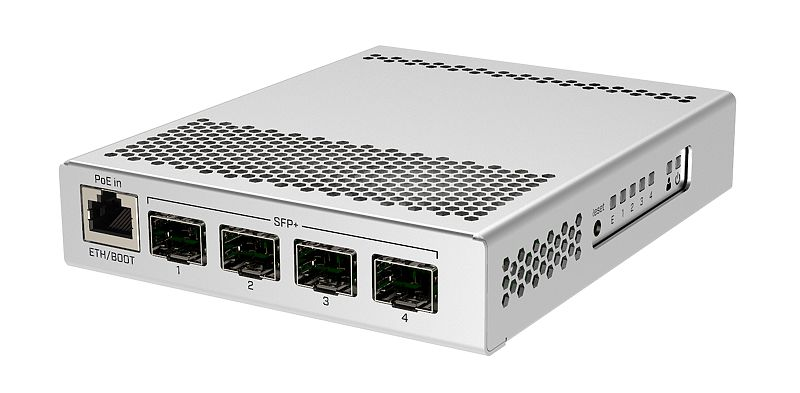
CRS305-1G-4S+IN
デスクトップ筐体のSFP+×4+GbE×1スイッチ。10GbEのNAS・PC間接続を安く始められる。ファンレスで静かなのも利点だ。
- 🛒 Amazon: CRS305-1G-4S+INを探す(Amazon)
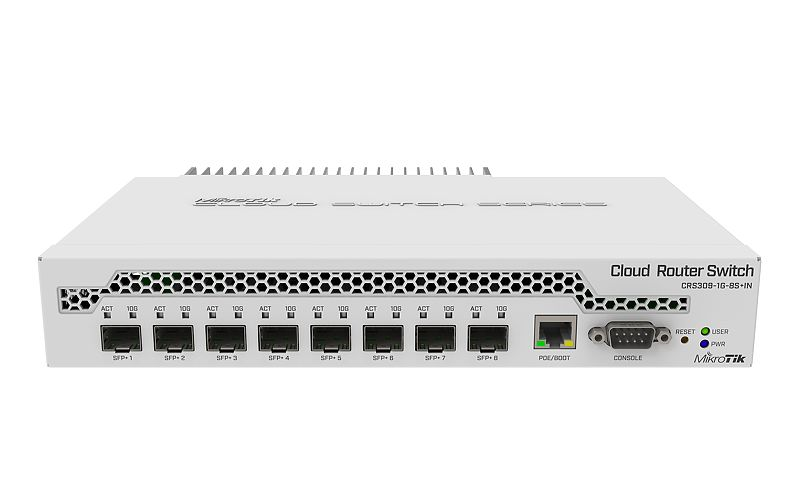
CRS309-1G-8S+IN
SFP+×8+GbE×1のモデル。ラックマウント向けの筐体で、10GbEを集約するコア寄りの用途に向く。
- 🛒 Amazon: CRS309-1G-8S+INを探す(Amazon)
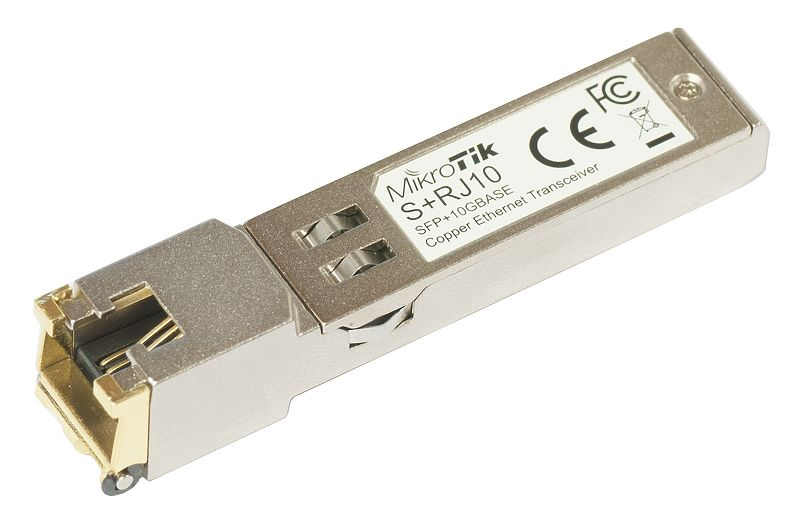
S+RJ10
10GbEの銅線(RJ45)接続用SFP+トランシーバ。既存のLANケーブルをそのまま10Gで使えるので、光ファイバの敷設なしで10G区間を作れる。
- 🛒 Amazon: S+RJ10を探す(Amazon)
¶ 前提
- RouterOSはLinuxベースの専用OS。初期状態でWebFig(ブラウザ管理)、Winbox(専用マネージャ)、SSH/CLIが使える。
- 10GbE(SFP+)を扱うモデルでも光トランシーバ(SFP+モジュール)は別売りだ。S+RJ10のような銅線用モジュールも選択肢に入れておく。
- 消費電力はどれも数W〜十数W程度で、スイッチとしてはかなり低い。
¶ 手順
- Winbox(公式サイトからダウンロード)でMACアドレス接続する。同一L2内ならIP設定前でも接続できる。
- 初期ログインはadmin/パスワードなし。初回接続時に必ずパスワードを設定する。
- 「System > Packages」でRouterOSを最新版に更新する。
- ブリッジを作ってLANポートをまとめ、DHCPサーバやVLANを必要に応じて設定する。
¶ つまずき
- 初期状態では各ポートが独立したルータ的挙動をする。LANで1台のスイッチとして使うなら、ポートをブリッジにまとめるのを忘れない。
- WinboxのMAC接続は別ルータ越しだと見えない。最初はMikrotikに直接ケーブルを刺して接続する。
- S+RJ10は発熱が大きめ。密閉された狭い場所に置くと熱でリンクが不安定になることがある。
¶ よくある質問
Q. 家庭のNASを10GbE化するのにCRS305で足りる?
A. クライアントが1〜2台ならCRS305-1G-4S+INで十分だ。SFP+ポートが4つあるのでNAS用+PC用+アップリンクで余裕がある。
Q. 銅線(RJ45)で10Gにつなぎたい。
A. S+RJ10(または互換のSFP+ RJ45モジュール)をSFP+ポートに挿せばよい。ケーブルはCat6a以上を推奨する。
¶ 関連ページ
¶ 参考URL
※ 本ページのAmazonリンクにはアフィリエイトタグ(toobf6-22)が付いている。
🤖 このページにはAIエージェント(ノア)による編集・加筆が含まれます。内容の正確性は保証できないため、重要な判断は一次情報でご確認ください。