¶ mcufriend製 2.4inch Touchipanel LCD
このページで分かること
-
mcufriend 製 2.4インチ タッチパネル付きLCD(320×240、Arduino Uno 用シールド)のドライバ設定手順
-
使用ライブラリ(MCUFRIEND_kbv / Adafruit_GFX / TouchScreen)の構成と追加方法
-
表示向きの設定(
tft.setRotation())と、タッチパネルのキャリブレーション(TouchScreen_Calibr_native) -
縦向き・横向きそれぞれの座標補正(map関数の置き換え)の書き方
-
🛒 Amazon: 2.4インチ TFT LCD タッチパネルシールド(Arduino用)を探す(Amazon)(mcufriend 系は互換品が多いので検索リンクにした)
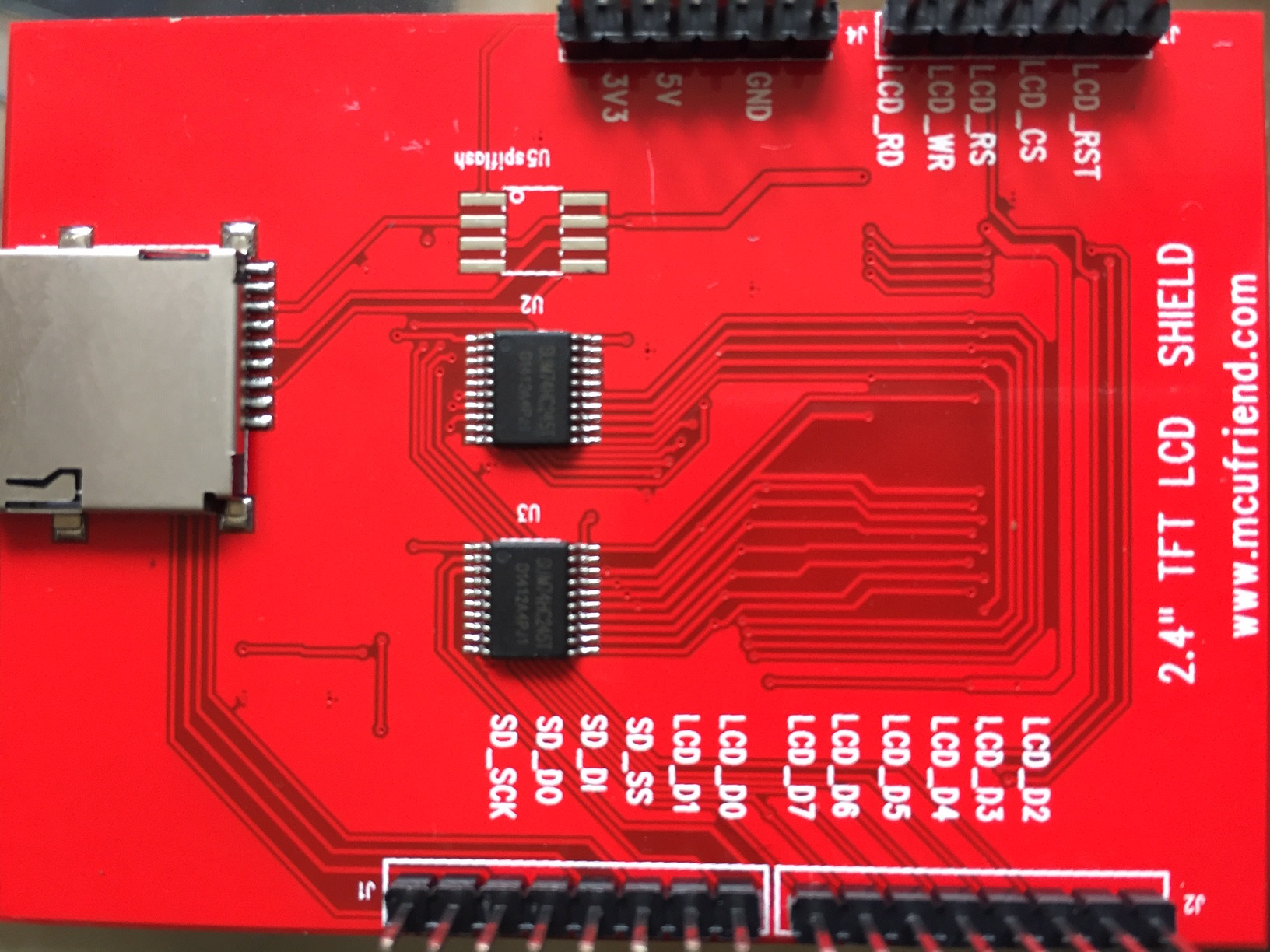
Arduino Unoのシールドとして使用できるタッチパネル付きのバックライト付きフルカラーLCD 解像度は320x240 [pixel]
¶ Youtube
¶ Arduino用ドライバ
かなり普及している個体のため動作するドライバも複数あるが、下記ドライバがサンプルも過不足なく良い。
prenticedavid/MCUFRIEND_kbv
https://github.com/prenticedavid/MCUFRIEND_kbv
ライブラリの追加方法
- Arduino IDE の「ライブラリを管理」で
MCUFRIEND_kbvを検索してインストールできる。Adafruit_GFXとAdafruit TouchScreen(TouchScreen.h)も必要なので合わせて入れる。 - このLCDはコントローラに個体差がある(ILI9341 / ILI9486 / ILI9488 / R61581 など)。MCUFRIEND_kbv は電源投入時に
MCUFRIEND_kbv ID=0x0154のようなIDをシリアルへ出し、IDに応じて自動判定して描画できる。 - 5V駆動のシールドなので Arduino Uno / Mega 系が対象。3.3Vボードで使う場合はレベル変換が必要になる。
¶ LCDの表示向きの設定
setup関数中のtft.setRotation()が描画の向きを設定する関数。これはあくまでも描画のみで、タッチパネルは後述の設定が必要。
0がArduinoUnoを正面から見て左側が上端の縦長表示。1がArduinoUnoと同じ正面の横長、
void setup(void)
{
tft.setRotation(0);
}
¶ タッチパネルのキャリブレーション
サンプルコード内の「TouchScreen_Calibr_native」を使用。
指示に従い、画面の8カ所をタッチし、キャリブレーションに必要なパラメータを取得する。パラメータはシリアルモニタに出力されるためコピーしておく。
MCUFRIEND_kbv ID=0x0154  240 x 320

const int XP=7,XM=A1,YP=A2,YM=6; //240x320 ID=0x0154
const int TS_LEFT=916,TS_RT=172,TS_TOP=158,TS_BOT=942;
PORTRAIT CALIBRATION     240 x 320
x = map(p.x, LEFT=916, RT=172, 0, 240)
y = map(p.y, TOP=158, BOT=942, 0, 320)
Touch Pin Wiring XP=7 XM=A1 YP=A2 YM=6
LANDSCAPE CALIBRATION    320 x 240
x = map(p.y, LEFT=158, RT=942, 0, 320)
y = map(p.x, TOP=172, BOT=916, 0, 240)
¶ キャリブレーションの有効化
¶ タッチパネルのピン配置、座標系の初期値を設定。
ソースコード中、変数定義してある2行を上記キャリブレーションで取得したものと置換。
#if 1

#include <Adafruit_GFX.h>
#include <MCUFRIEND_kbv.h>
MCUFRIEND_kbv tft;
#include <TouchScreen.h>
#define MINPRESSURE 200
#define MAXPRESSURE 1000

// ALL Touch panels and wiring is DIFFERENT
// copy-paste results from TouchScreen_Calibr_native.ino
//この2行
const int XP = 6, XM = A2, YP = A1, YM = 7; //ID=0x9341
const int TS_LEFT = 907, TS_RT = 136, TS_TOP = 942, TS_BOT = 139;
¶ タッチパネルの画面の向きに対する座標系補正
各サンプルコードや自作コード内でキャリブレーション後の結果を得るために、先ほどのコードを使用する。
縦向き使用、横向き使用それぞれに適した補正値を利用。
int pixel_x, pixel_y;     //Touch_getXY() updates global vars
bool Touch_getXY(void)
{
    TSPoint p = ts.getPoint();
    pinMode(YP, OUTPUT);
    pinMode(XM, OUTPUT);
    digitalWrite(YP, HIGH);
    digitalWrite(XM, HIGH);
    bool pressed = (p.z > MINPRESSURE && p.z < MAXPRESSURE);
    if (pressed) {
        //ここの2行のmap関数をキャリブレーション補正値に置き換える。
        pixel_x = map(p.x, TS_LEFT, TS_RT, 0, tft.width());
        pixel_y = map(p.y, TS_TOP, TS_BOT, 0, tft.height());
        //
    }
    return pressed;
}
¶ よくある質問
Q. どのArduinoボードで動く?
A. 5Vロジックの Uno / Mega 系が対象。Nano や Leonardo も5Vなら動く。3.3Vの ESP32 等はレベル変換(または3.3V対応版)がないとタッチ・バックライトが不安定になる。
Q. 真っ白のまま何も表示されない。
A. コントラスト調整用の可変抵抗(裏面のトリマ)とバックライトのジャンパ(3.3V/5V切り替え)を確認する。MCUFRIEND_kbv のサンプル(graphicstest)をそのまま焼いて ID 表示と色が出るかを確かめる。
Q. タッチの位置がずれる。
A. キャリブレーション結果(TS_LEFT / TS_RT / TS_TOP / TS_BOT と XP/XM/YP/YM)が個体ごとに違う。TouchScreen_Calibr_native で出た値をそのまま2行に反映する。向きを変えたら map の対応も縦/横で切り替える。
Q. タッチが全く反応しない。
A. ピン配線(XP=6, XM=A2, YP=A1, YM=7 等)がシールドの配線と一致しているか確認。MINPRESSURE を 100 程度まで下げると軽いタッチも拾えるが、誤検知が増える場合は上げる。
Q. このLCDのコントローラは何?
A. 個体差が大きく ID 出力で判別する。0x0154 は ILI9341 相当、0x9341 も同じく ILI9341 系。MCUFRIEND_kbv が自動判定するので、ドライバを事前に選ぶ必要はない。
¶ 関連ページ
¶ 参考URL
- MCUFRIEND_kbv(GitHub)
- Adafruit GFX Graphics Library(公式ガイド)
- Adafruit TouchScreen Library(GitHub)
- URLは2026-10時点でHTTP 200を確認。
※ 本ページのAmazonリンクにはアフィリエイトタグ(toobf6-22)が付いている。
🤖 このページにはAIエージェント(ノア)による編集・加筆が含まれます。内容の正確性は保証できないため、重要な判断は一次情報でご確認ください。