¶ ProxmoxでRyzen iGPUをパススルーする
¶ 環境
GMKtec NucBox K8 Plusを使って、Proxmox環境を構築する。
- 🛒 Amazon: GMKtec NucBox K8 Plus を探す(Amazon)(検証に使ったのは Ryzen7 8845HS / Radeon 780M 搭載モデル。BTO で構成が変わるので CPU と iGPU の型番を確認する)
iGPUをパススルーし、仮想環境サーバーでありながらWindows端末ぽく使えるようにすることを目指す。
→結果として、Windowsを再起動、終了させることができない状態なので実用的ではないことが判明。
少なくともProxmoxVE8.4.5 +Windows11Proの組み合わせなら複数の再起動、終了、起動に耐えうる理想状況だと思います。
何が変わったのか
- 8.3 の時点では「一度落とすと二度目は起動できない」状態だった。8.4.5 にしてから、この症状が出なくなったという記録だ。
- ただし Proxmox のバージョンだけが原因と断定はできない。同時に ROM 指定と args の調整、Windows 側の対処を入れているので、どれが効いたかは切り分けていない。確かめたいなら1つずつ戻してみる。
- 同じ 8845HS でもリセット挙動は BIOS の版数やカーネルで変わる。まず Proxmox を 8.4 系の最新に上げ、意味がなければ 8.3 に留まらない方がよい。
CPU: AMD Ryzen7 8845HS (iGPU Radeon 780M)
MEM: 32G
SSD: 1TB
ProxmoxVE 8.4.5
¶ 1. PC本体のBIOSの設定
IOMMUとSVMをEnableにする。
¶ 2. Proxmoxカーネルの設定
以降、基本は以下のページに倣う感じでOK.
https://github.com/isc30/ryzen-gpu-passthrough-proxmox
GPU PCI ID の確認。
lspci -nn | grep -e 'AMD/ATI'
c6:00.0 VGA compatible controller [0300]: Advanced Micro Devices, Inc. [AMD/ATI] Phoenix3 [1002:1900] (rev c5)
c6:00.1 Audio device [0403]: Advanced Micro Devices, Inc. [AMD/ATI] Rembrandt Radeon High Definition Audio Controller [1002:1640]
この情報からデバイス番号を作成する。
グラフィック: 1002:1900+0000:c6:00.0
オーディオ: 1002:1640+0000:c6:00.1
iommuの有効化
sed -i 's/GRUB_CMDLINE_LINUX_DEFAULT="quiet"/GRUB_CMDLINE_LINUX_DEFAULT="quiet iommu=pt"/g' /etc/default/grub
update-grub
カーネルモジュールを追加してvfio(仮想関数io)を有効にする
echo "vfio" >> /etc/modules
echo "vfio_iommu_type1" >> /etc/modules
echo "vfio_pci" >> /etc/modules
echo "vfio_virqfd" >> /etc/modules
vfioにどのデバイスを仮想化するか(GPU 1002:1900+ オーディオ1002:1640)を指定する。
idsは自分のidに書き換え。
echo "options vfio-pci ids=1002:1900,1002:1640" >> /etc/modprobe.d/vfio.conf
vfio-pciドライバーをロード。これにより、ホストが GPU を使用できなくなり、仮想化ができるようになる。
echo "softdep radeon pre: vfio-pci" >> /etc/modprobe.d/vfio.conf
echo "softdep amdgpu pre: vfio-pci" >> /etc/modprobe.d/vfio.conf
echo "softdep snd_hda_intel pre: vfio-pci" >> /etc/modprobe.d/vfio.conf
カーネル モジュールを更新して再起動。
update-initramfs -u -k all
shutdown -r now
再起動後、Kernel driver in Useがvfio-pciになっているか確認。
lspci -nnk
c6:00.0 VGA compatible controller [0300]: Advanced Micro Devices, Inc. [AMD/ATI] Phoenix3 [1002:1900] (rev c5)
        Subsystem: Advanced Micro Devices, Inc. [AMD/ATI] Phoenix3 [1002:0124]
        Kernel driver in use: vfio-pci
        Kernel modules: amdgpu
c6:00.1 Audio device [0403]: Advanced Micro Devices, Inc. [AMD/ATI] Rembrandt Radeon High Definition Audio Controller [1002:1640]
        Subsystem: Advanced Micro Devices, Inc. [AMD/ATI] Rembrandt Radeon High Definition Audio Controller [1002:1640]
        Kernel driver in use: vfio-pci
        Kernel modules: snd_hda_intel
Kernel driver in use: vfio-pciが見えれば成功。
後はここの「Windows VMの作成」-「GPU をプライマリ GPU として使用する」の指示に従う
https://github.com/isc30/ryzen-gpu-passthrough-proxmox
私の環境の場合は、
(optional) Getting OVMF (UEFI) BIOS working: Error 43
も実施しています。
¶ Windows11Proのインストール
¶ 準備
Virtio-win ISOをダウンロードする
Virtio-win ISO
¶ ISOのアップロード
左側メニューのノード以下からlocalストレージを選び、ISOイメージを選択、アップロードからWindows11,virtio-win ISOの2つのISOをアップロードする。
¶ VMの作成
¶ Windows11のセットアップ
インストール中、ドライブが見えないため、インストール場所の選択画面で"ドライバーの読込"を選択して、"参照"からマウントした"virtio-win-0.1.240"のISOから"\vioscsi\w11\amd64"フォルダーを指定してドライバーをインストールする。
¶ ネットワーク無し設定
「ネットワークに接続しましょう」の画面で「Shift」+「F10」でコマンドプロンプトを起動
「cd oobe」を入力しEnter
「BypassNRO.cmd」を入力しEnter
Windows 11を起動、VirtIOのISOから、"virtio-win-gt-x64.exe"、"virti-win-guest-tools.exeをインストール。
この段階でネットワークが復旧する。
¶ Radeonのドライバインストール
自動インストーラーを使うと判定に失敗してインストールできないので、CPU名もしくはGPU名を指定してオフラインインストーラーを使う。
¶ パススルーするデバイスとROM指定
nano /etc/pve/qemu-server/<VM_ID>.conf
argsゲストから仮想化を隠すように変更する
-
-hypervisorは CPUID 上からハイパーバイザの存在を消す。kvm=offは KVM の署名も隠す。AMD の Adrenalin はゲストが仮想環境だと判定するとドライバ導入や一部機能を拒むことがあるので、この2つを同時に指定する。 -
cpu: hostと併記する。cpu: hostだけではホストの CPU 機能がそのまま見えるので、隠したい分を args 側で落とす。 -
NVIDIA の Error 43 対策と同じ理屈だ。Radeon でも効くことがある。
hostpciGPUの行を変更する -
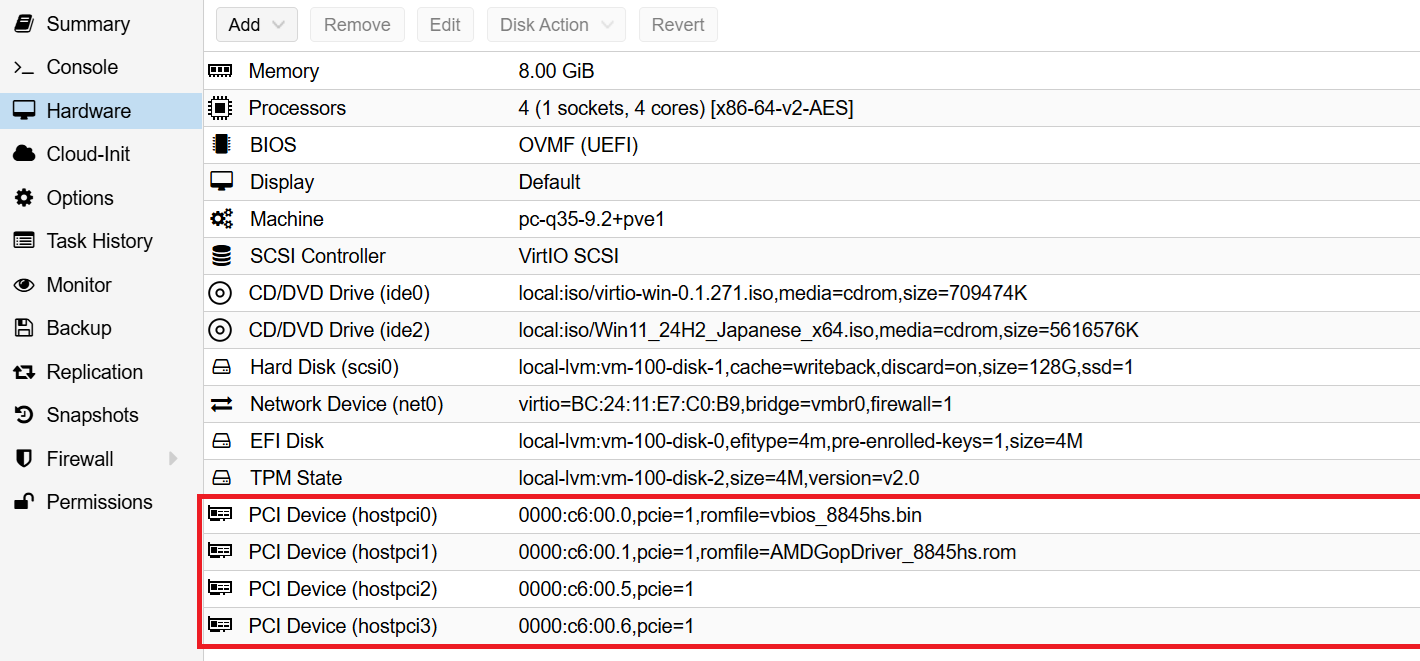
romfile=には GPU の VBIOS(例vbios_7xxx.bin)と、音声側の GOP ドライバ(例AMDGopDriver_8845hs.rom)を分けて指定する。ROM を/usr/share/kvm/に置くと、ファイル名だけで参照できる。 -
VBIOS の吸い出しは、同じ iGPU を積む実機の Windows か、Proxmox ホストの
/sys/bus/pci/devices/0000:c6:00.0/romから行う。GPU を先に vfio で掴んでいないと読めない点に注意する。 -
romfileを渡さないとゲスト側で初期化に失敗し、リセット不能の原因になることがある。逆に ROM の内容が実機と合っていないと映像が出ない。型番(8845HS なら Radeon 780M)に合うものを探す。
+以降を追加、-以降を削除、各id、ファイル名は自分の環境に合わせる。
+args: -cpu 'host,-hypervisor,kvm=off'
agent: 1
balloon: 2048
bios: seabios
boot: order=ide0;ide2;net0
cores: 8
cpu: host
-hostpci0: 0000:34:00.0,pcie=1
+hostpci0: 0000:34:00.0,pcie=1,romfile=vbios_7xxx.bin
hostpci1: 0000:34:00.1,pcie=1
ide0: local-lvm:vm-100-disk-0,discard=on,size=64G,ssd=1
ide2: local:iso/Windows10.iso,media=cdrom,size=4697792K
machine: pc-q35-8.0
memory: 12048
meta: creation-qemu=8.0.2,ctime=1696067822
name: win10
net0: e1000=E2:4A:E7:86:8D:13,bridge=vmbr0,firewall=1
numa: 0
ostype: win10
scsihw: virtio-scsi-single
sockets: 1
¶ GPUのパススルー
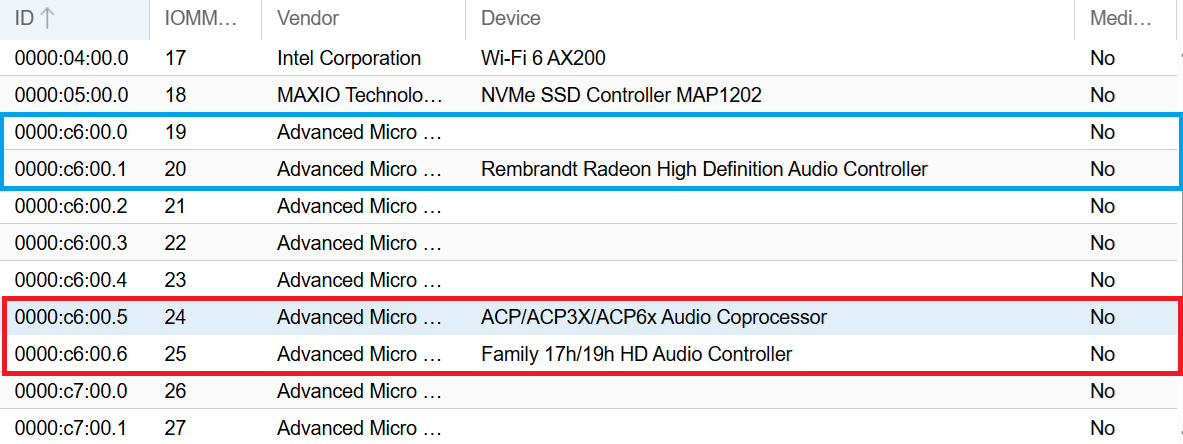
上記手順の2デバイスに加え、同じハードウェアIDの中にあるデバイス名に記載のあるデバイスはリセットに影響があるためパススルーに追加する(使用する、しないに関係なく、ないとリセットできないんだと思われる)
- GPU の VGA 機能(.0)と音声機能(.1)だけでなく、同じ PCI デバイスに生えているファンクションを全部渡すとリセットが通る、というのがこの追記の意味だ。
- 逆に、AMD のサウスブリッジ側にある音声(ACP: c6:00.5 など)は GPU とは別デバイスなので、渡すと VM が起動しなくなることがある。iGPU 側のファンクションだけを対象にする。
lspci -nnで同じ[1002:...]の並びを確認し、その中で GPU に属するものを hostpci に足す。番号は環境で変わる(このページの例は 34:00.0、iGPU ページは c6:00.0)ので読み替える。
¶ 課題
一度でもiGPUをパススルーしたVMを落とすとどうやっても再起動できない。
VMも再起動できなければProxmoxも再起動できなくなるため、iGPUを掴んだVMが起動できるのは最初の一回だけ。
¶ エラー内容
一度手放したグラボを初期化に失敗して再度つかむことができないっぽい。
WARN: no efidisk configured! Using temporary efivars disk.
error writing '1' to '/sys/bus/pci/devices/0000:c6:00.0/reset': Inappropriate ioctl for device
failed to reset PCI device '0000:c6:00.0', but trying to continue as not all devices need a reset
TASK ERROR: timeout waiting on systemd
¶ pnputil or devcon
Windowsの起動時、終了時に作法としてデバイスの有効化、無効化を明示的に実行する。
pnputilであれば標準で使えるので、下記gpedit.mscのバッチファイルに書くだけ。
pnputilは@ggrks_meさんに教えてもらいました。ありがとうございました。
私が見つけた方法はdevconだがインストールが面倒なのでpnputilが吉。
- やることは起動スクリプトで enable、終了スクリプトで disable の1行を流すだけだ。常駐サービスを入れる必要がない。
- pnputil は Windows 標準なので追加インストールが要らない。devcon は Windows Driver Kit 相当のバイナリを用意する手間がある。
- gpedit.msc の「コンピューターの構成 → Windows の設定 → スクリプト(スタートアップ/シャットダウン)」に enable.bat と disable.bat を置く。Win11 Home では gpedit が標準で使えないので、先にコマンドで有効化しておく。
ローカルグループポリシーエディター gpedit.msc の中にある、スタートアップ、シャットダウンスクリプトの中に、enable.bat,disable.batをそれぞれ置き、devconを実行するだけ。
¶ pnputilの場合
起動時(VEN_以降は自分のGPUのIDに書き換え)
pnputil /enable-device /deviceid PCI\VEN_1002&DEV_1900*
終了時(VEN_以降は自分のGPUのIDに書き換え)
pnputil /disable-device /deviceid PCI\VEN_1002&DEV_1900*
¶ devconの場合
Windows Driver Kitをインストールすることなしにdevcon.exeを用意する
https://www7390uo.sakura.ne.jp/wordpress/archives/705
Devconによる有効化、無効化
https://curtisshoward.com/post/fixing-amd-gpu-passthrough-reset-issues-in-windows/
起動時(VEN_以降は自分のGPUのIDに書き換え)
devcon.exe enable "PCI\VEN_1002&DEV_1900*"
終了時(VEN_以降は自分のGPUのIDに書き換え)
devcon.exe disable "PCI\VEN_1002&DEV_1900*"
やっていることは、
ローカルグループポリシーエディター gpedit.msc の中にある、スタートアップ、シャットダウンスクリプトの中に、enable.bat,disavle.batをそれぞれ置き、devconを実行するだけ。
Win11homeはローカルグループポリシーエディターが標準では使えないのでコマンドで使えるようにする。
https://www.pastel-software.work/entry/windows11_home_gpedit_howtouse
以上の手順で問題は解決した。当時はパススルーするデバイスだけ追加するという作業はやらなかったので、もしかしたらRadeonResetBugFixも同じようなサービスで有効なのかもしれない。知らんけど。
¶ 参考URL
- isc30/ryzen-gpu-passthrough-proxmox(手順の元ネタ)
- Curtiss Howard: AMD GPU Passthrough Reset Issues(devcon による解決)
- Proxmox VE PCI(e) Passthrough 公式Wiki
- 同じ 8845HS 搭載機でも BIOS 版数で挙動が変わる。Proxmox のバージョンも含め、まず最新化してから試す。
※ 本ページのAmazonリンクにはアフィリエイトタグ(toobf6-22)が付いている。
🤖 このページにはAIエージェント(ノア)による編集・加筆が含まれます。内容の正確性は保証できないため、重要な判断は一次情報でご確認ください。