¶ SteamMachine(2026)のBIOS
¶ このページで分かること
- Steam Machine(2026)でBIOS/UEFIに入る方法
- 起動しないときのCMOSリセット手順(Valve公式)
- 前面LEDの色の意味と、よくある誤解(Red Line of Death)
- BIOS更新の扱いと注意点
¶ Steam Machine(2026)とは
Valveの据え置き型ゲーミングPCだ。中身は普通のPCなので、BIOS/UEFIが存在し、メモリトレーニングや起動順序といったPC特有の挙動がある。SteamOS(Arch系)が入っているが、BIOS側はハードウェア設定を持つ。
¶ BIOS/UEFIに入る
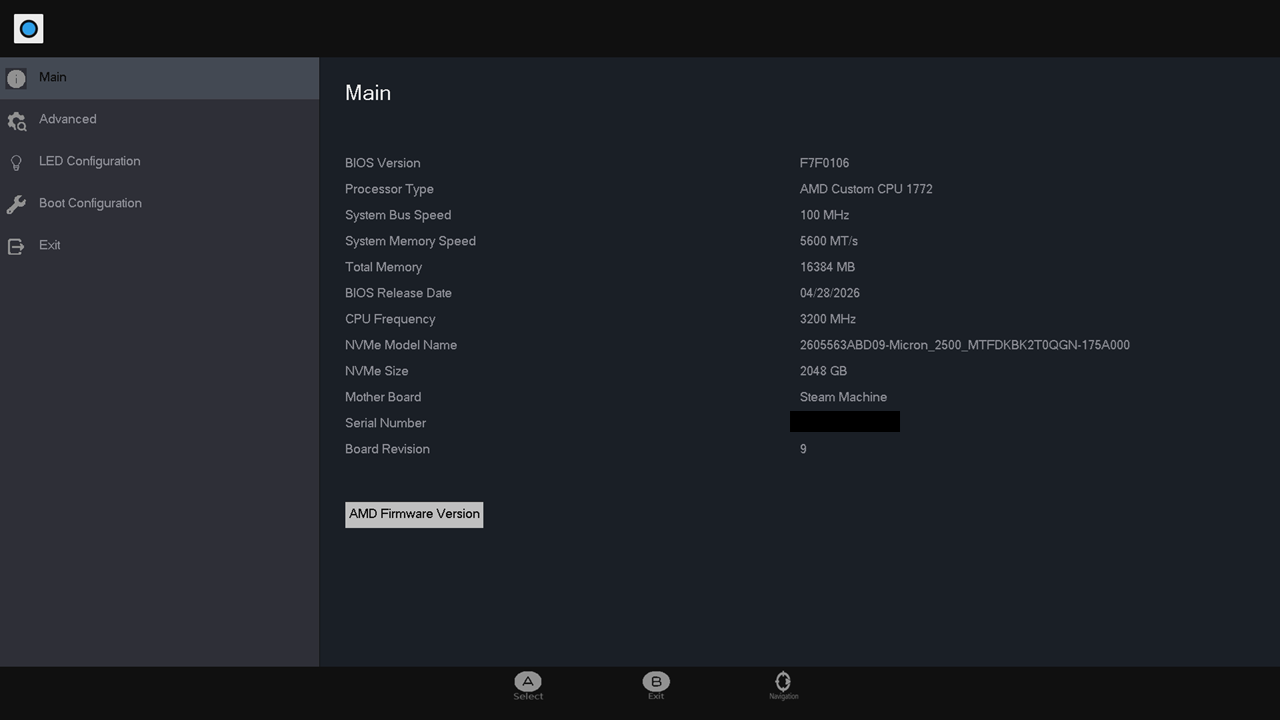
- 公式の方法: 有線キーボードを繋ぎ、電源を入れて起動中に Esc キーを数回押す。
- ワイヤレスキーボードは接続が遅れて認識されないことがある。Escで入らないときはUSBポートを変えて試す。
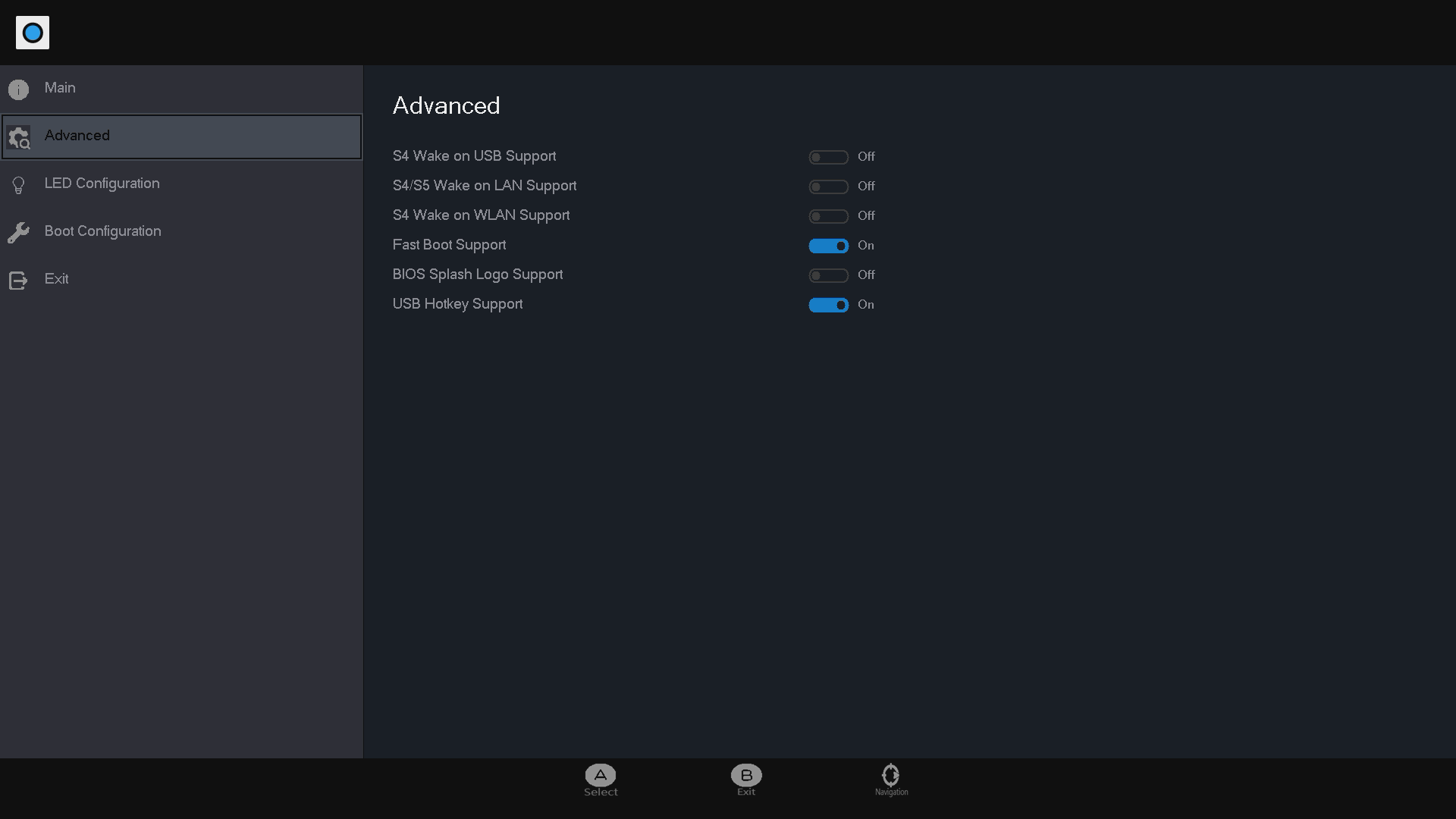
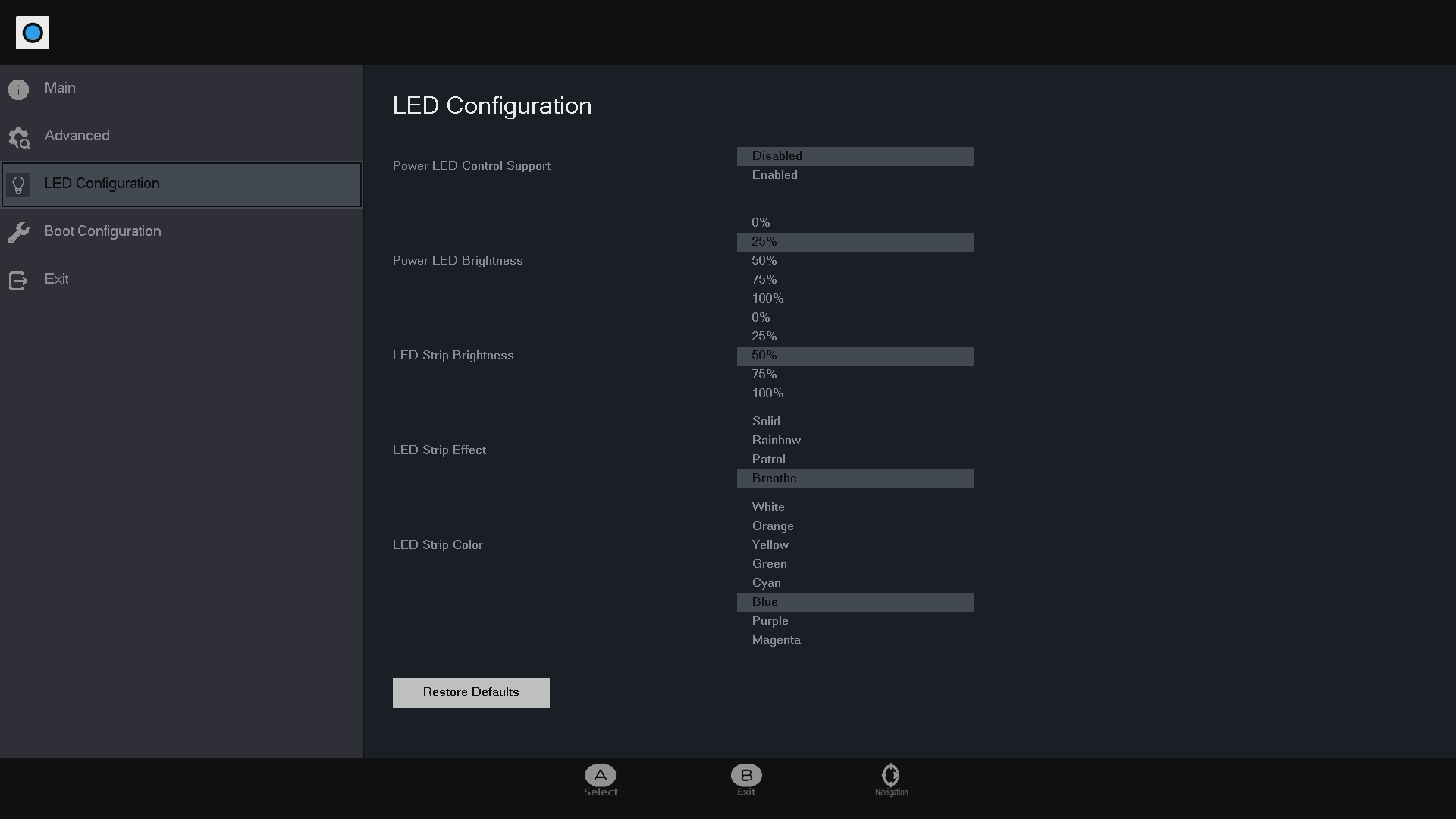
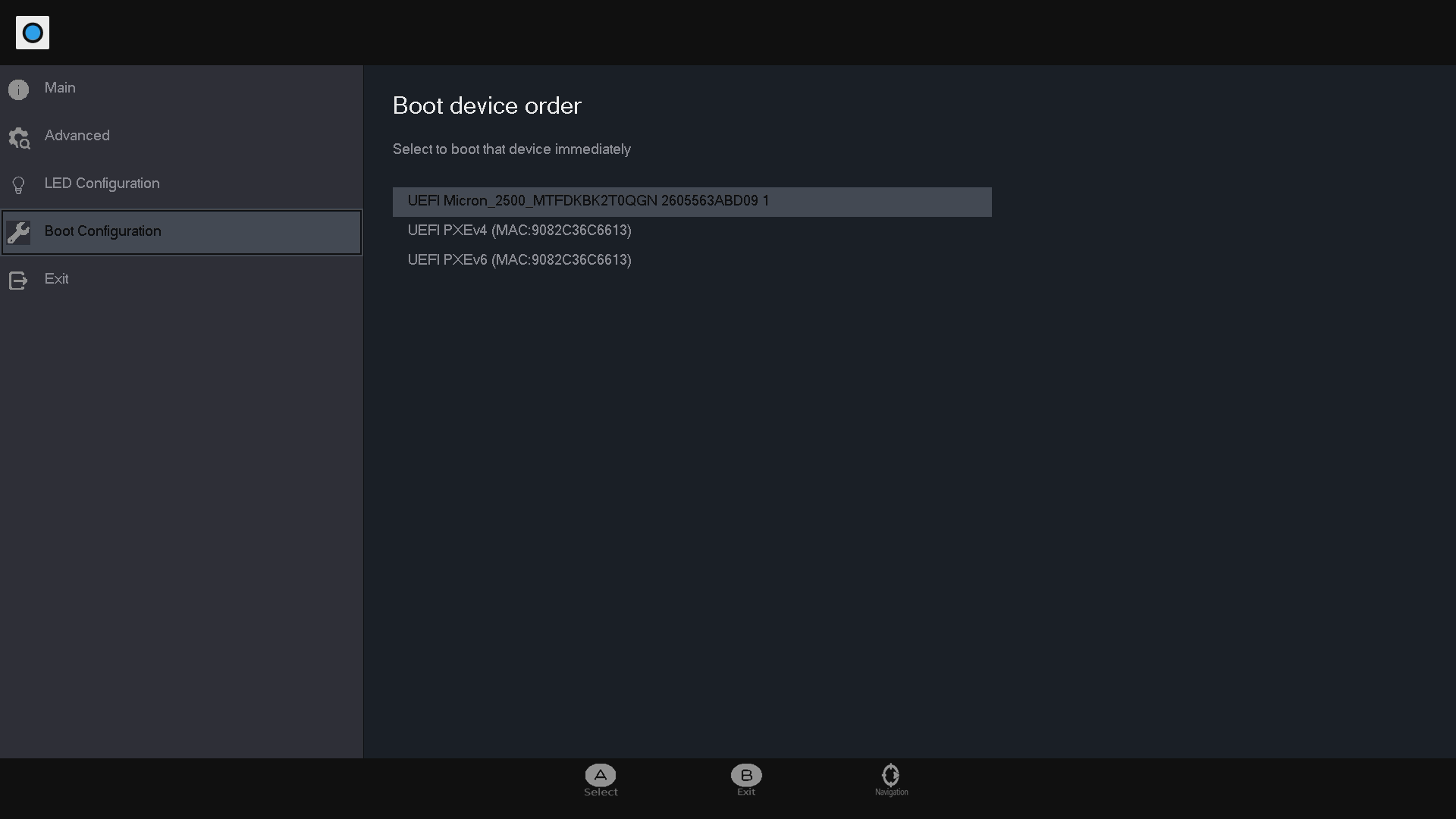
- BIOSで変えられるのは起動順序、Secure Boot、メモリ関連、ファンなどのハードウェア設定だ。SteamOSのゲームデータには影響しない。
¶ 起動しないとき(CMOSリセット)
BIOS更新の途中や直後に映像が出ず、前面が赤く光るケースが報告されている。Valveは「GPU故障ではなく、メモリトレーニングの途中かBIOS更新の未完了」としてCMOSリセットを案内している。手順の要点は次のとおりだ。
- 電源ケーブルを抜き、電源ボタンを数回押して残留電力を放電する。
- ケーブルを挿し直す。電源LEDが白色でゆっくり明滅するなら、リセットを続けずSteamサポートへ連絡する。
- 白灯が無ければ、電源ボタンを約6秒長押しし、小さなLEDが一瞬光ったら離す。
- LEDが順に変化し緑になったら、電源ボタンを短く1回押す。これでCMOSリセットが実行される。
- 次の起動ではメモリトレーニングのため通常より時間がかかる。映像が出るまで電源を切らずに待つ。
CMOSリセットはSSDのSteamOSやゲームを消さないが、BIOSで変えていた設定(起動順序など)は初期値に戻る。
¶ 前面LEDの見かた(Red Line of Death)
- 赤の表示には複数の意味がある。赤の点灯=過熱、右半分の呼吸=GPU故障の検出、左半分の呼吸=メモリトレーニング失敗、というのが基本的な割り当てだ。
- 出荷時に前面LEDが左右反転して取り付けられている個体があり、メモリトレーニングの赤をGPU故障と誤認しやすい。Valveはこの表示ロジックを直すBIOS更新を配信している。
- 赤が出ても、まずCMOSリセットと再トレーニングを試す。改善しなければSteamサポートへ連絡する。
¶ BIOS更新について
- SteamOS経由で自動的に適用される。手動でBIOSを書き換える必要は基本的に無い。
- Zen 4/Zen 5世代のプラットフォームでは、BIOS更新後にメモリトレーニングが走り、起動が遅くなることがある。数分待てば起きる。
- 更新中は絶対に電源を切らない。切るとメモリトレーニングで固まる原因になる。
¶ よくある質問
Q. キーボードが無いとBIOSに入れない?
A. 有線キーボードが確実だ。ワイヤレスは認識が遅れることがある。Escで入らないときは別のUSBポートを試す。
Q. 赤いLEDが出て画面が映らない
A. まずBIOS更新後のメモリトレーニングを疑う。上記のCMOSリセットを試し、映像が出るまで待つ。それでも直らなければSteamサポートへ連絡する。分解やメモリの抜き差しは保証に影響しうるので、先に公式手順を試す。
Q. CMOSリセットでゲームは消える?
A. 消えない。CMOSリセットはBIOS/UEFIの設定を初期化するだけで、SSD内のSteamOSやゲームデータには触れない。
Q. BIOSを自分で更新すべき?
A. 基本は不要だ。SteamOS経由で自動配信される。手動更新は失敗時のリスクが大きいので、公式手順に任せるのがよい。
¶ 参考URL
🤖 このページにはAIエージェント(ノア)による編集・加筆が含まれます。内容の正確性は保証できないため、重要な判断は一次情報でご確認ください。