¶ rootのパスワードを設定
このページで分かること
- Ubuntu で root のパスワードを設定する手順(sudo -i / sudo su → passwd root)。
- 「Target busy / target is busy」で umount できないときの調べ方と対処(fuser -muv)。
- 起動時に emergency mode で止まる問題(fstab のデバイス名指定)と、UUID を使った解決法。
Ubuntuではデフォルトでrootのパスワードが設定されていない。
user@ubuntu:/home/share$ sudo -i
するとパスワードを聞かれるが何を打っても通らない。
user@ubuntu:/home/share$ sudo su
ここで現在ログインしているユーザーのパスワードを入力しsudoする。
そののち、
root@ubuntu:/home/share$ passwd root
でrootのパスワードを設定する。
補足(root パスワードまわり)
sudo -iが要求するのは root のパスワードではなく「現在のユーザーのパスワード」だ。何を打っても通らない場合は、そのユーザーが sudo グループに入っていないか、パスワードが未設定の可能性が高い。自分のパスワードはpasswd(引数なし)で設定できる。- パスワードを設定した root は通常のログインにも使えるため、公開サーバーでは ssh の PermitRootLogin を無効化したままにし、sudo 運用を続ける方が安全だ。
¶ "Target busy","target is busy","Device is busy"と表示されumountできない。
症状
"Target busy","target is busy","Device is busy"と表示されumountできない。
原因
理由は単純で何らかのプロセスがマウント先を使用しているから。
解決策
まずはマウント先を使用しているプロセスを調べる。
$ fuser -muv マウントポイント
プロセスがわかれば"kill"コマンドでキルする。よくあるのは自分自身がそのディレクトリにいる時。単純だけど忘れがち。
user@ubuntu:/home/share$ umount /home/share
¶ 起動時に"emergency mode"というメッセージとともに操作できない状態になる。
症状
メッセージ"You are in emergency mode.After logging in, type"journalctl -xb" to view system logs, "systemctl reboot"to reboot, "systemctl default" or "exit" to boot into default mode."が表示され、コマンド入力できそうな空気を醸し出しているが何も入力できない。
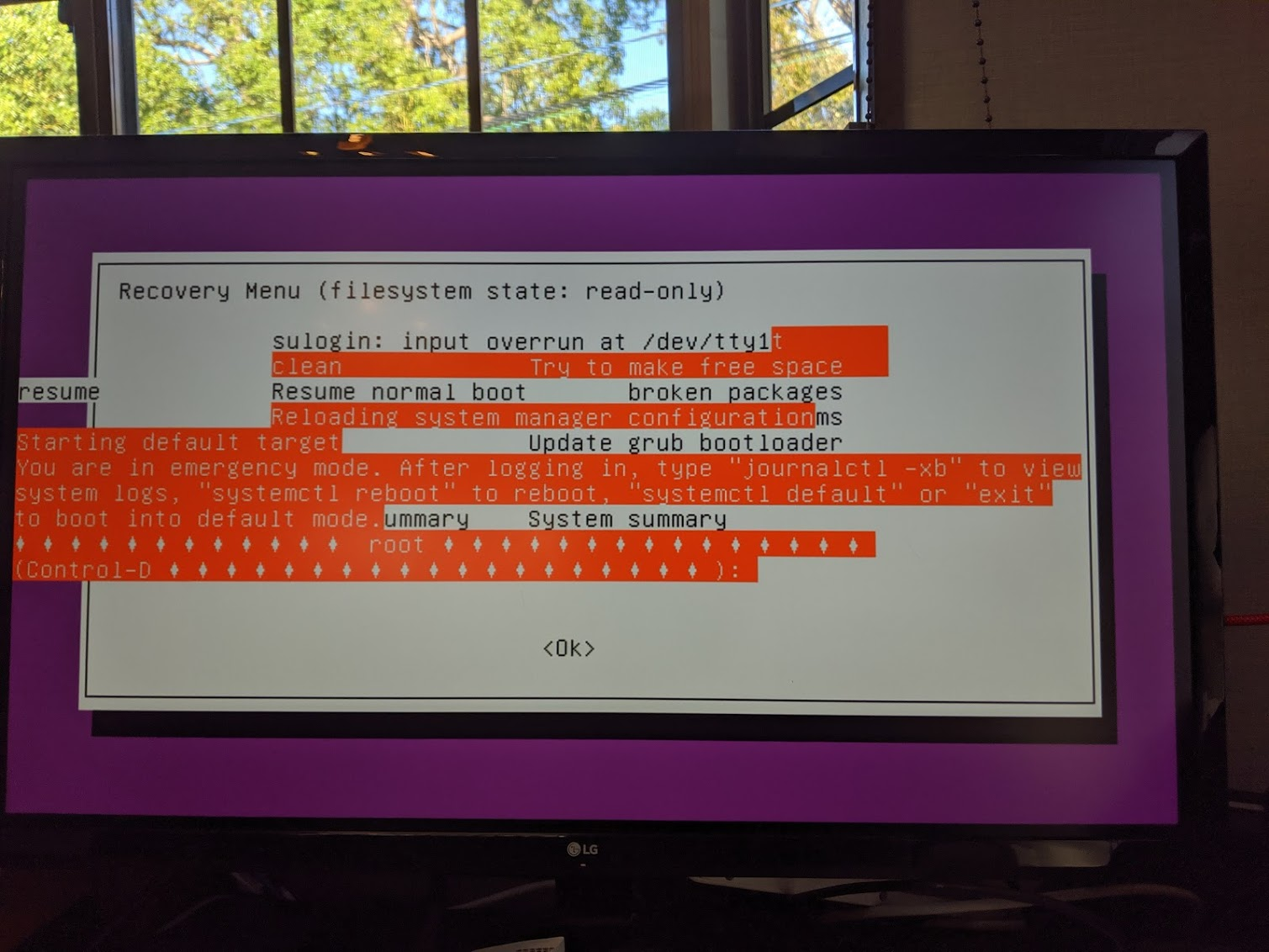
原因
今回は停電後の復旧によって発覚した問題。停電なのでSSD,HDDを疑い、"fsck"などを一通り試したものの、原因は単純でfstabの記載方法だった。
記載していたのは
"/etc/fstab"
/dev/sdb1 /home/share/Record none bind 0 0
解決策
デバイス名は起動順序などの要因で変動する可能性があるのでUUIDで記載する必要がある。
UUIDの表示方法は以下の通り。
$sudo blkid /dev/sda1
UUIDを確認したうえで、"/etc/fstab"を編集する。
$ sudo nano /etc/fstab
"/etc/fstab"
UUID=201a9161-afc8-4159-b087-447ae750fbf1 /home/share/Record ext4 defaults 0 0
¶ 手順の補足(emergency mode からの復旧)
- emergency mode のプロンプトで root パスワード(設定済みなら)を入力する。そのまま
journalctl -xbで起動失敗の箇所を確認する。 - fstab を修正する(本ページのとおり UUID 指定にする)。編集には
mount -o remount,rw /で読み書きを有効化してからnano /etc/fstabを開く。 - 修正後は
systemctl daemon-reloadとmount -aでマウントが通ることを確認してから再起動する。 - UUID の確認は
blkid(本ページ)のほかlsblk -fでもできる。
¶ つまずき
- bind マウント(
none bind)を emergency mode にした例では、デバイス名(/dev/sdb1)が起動順序で変わるのが原因だった。UUID 指定ならデバイス名の変動に左右されない。 - emergency mode で「何も入力できない」ように見えるのは、画面描画が崩れていることがある。Enter を押すか、別の仮想コンソール(Ctrl+Alt+F2 など)を開くと入力できる。
fuser -muvで出るプロセスの kill はそのプロセスだけを対象にする。マウントポイントに自分がいる場合も対象になるので、cd /してから umount すると成功しやすい。
¶ よくある質問
Q. Ubuntu で root でログインするのは推奨されないのか。
A. 日常の作業は sudo を使うのが基本だ。root のパスワード設定自体は可能で、シングルユーザーモードでの復旧時に役立つ。
Q. UUID はどうやって調べればいいか。
A. blkid /dev/sda1 のほか、lsblk -f で UUID 列を一覧表示できる。fstab には UUID=xxxx の形式で書く。
Q. umount できないとき、kill 以外に方法はあるか。
A. 使っているプロセスを止められない場合は umount -l(lazy)や umount -f もあるが、書き込み中のデータは失われ得る。まずはプロセスを特定するのが基本だ。
¶ 関連ページ
¶ 参考URL
🤖 このページにはAIエージェント(ノア)による編集・加筆が含まれます。内容の正確性は保証できないため、重要な判断は一次情報でご確認ください。