¶ https-portalをセットアップする
¶ このページで分かること
- Synology DSM の Docker GUI から https-portal(リバースプロキシ+自動SSL)を立てる手順
- ポート・ボリューム・環境変数(DOMAINS / STAGE)の設定が何を意味するか
- Let's Encrypt の取得制限(週5件)と、STAGE を staging / local のまま運用する理由
- 大きいファイルのアップロードで出る 413 Request Entity Too Large と、遅い処理で出る 504 Gateway Time-out の直し方
今回はDocker-composeは使わず、SynologyのGUI上から設定した。
ちなみにDSMのdockerでは変数は下画像の右下のように左辺に変数名、右辺に値という形で入力できる。
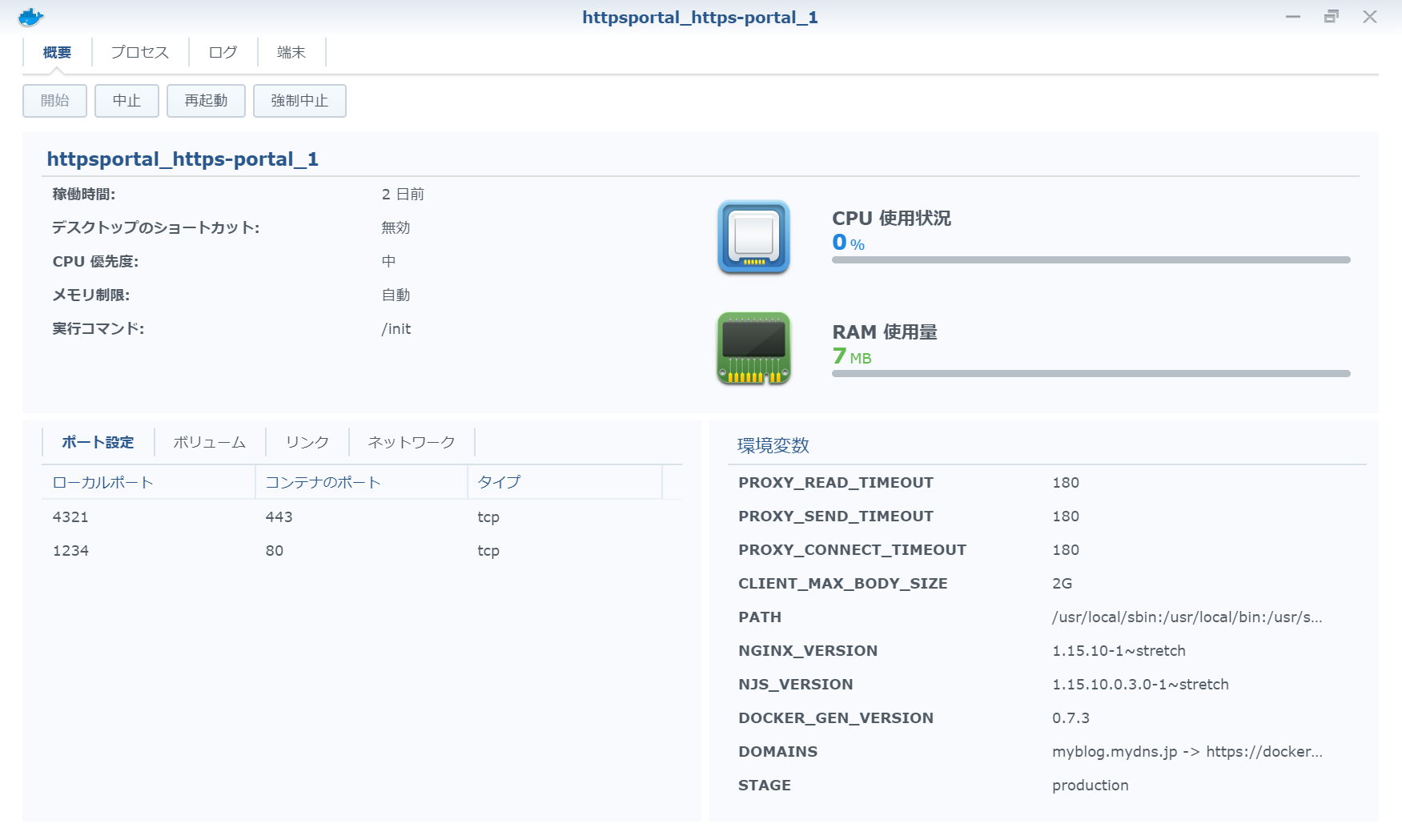
設定についてだが、ポート設定は例えばこんな感じ。
| ローカルポート(ルーターからの転送ポート) | コンテナのポート(固定値) | タイプ(固定値) |
|---|---|---|
| 4443 | 443 | tcp |
| 880 | 80 | tcp |
ルーターからのポートをコンテナのポートに割り振る。
次にボリューム。Docker内(動作時はオンメモリ)の設定ファイルを物理フォルダに割り当てる。
htmlは宛先を指定しない場合のコンテンツフォルダ。certsはSSL証明の保管フォルダ。
| ファイル/フォルダ(Volume内に自分で作成) | マウントパス(固定値) | タイプ |
|---|---|---|
| docker/https-portal/html | /var/www/vhosts | rw |
| docker/https-portal/certs | /var/lib/https-portal | rw |
最後に環境変数の設定。最低限追記しなければいけないのはこの2つ。
ドメインはアクセス元、転送先を -> でつなぐ。アクセス元だけ記載すると上記ボリューム先にドメイン名でコンテンツフォルダができる。STAGEはSSL証明取得の扱い。productionを選ぶと本気で取りに行くのだが、新規取得は週に5つという制限があるため、引っかかると1週間待つ必要がある。
| DOMAINS | XXX. YYY. JP , OOO. PPP. JP -> https://192.168.0.10 |
|---|---|
| STAGE | "staging" or "local" or "production" |
今回はここで嵌った。例によって他のサイトを参考にしたのだが(ありがとうございます)、docker-composeの設定に「FORCE_RENEW: 'true'」のコメントアウトを外せと書いてあるサイトが散見される。
作法なのかと思って例に倣っていたのだが、当然、起動毎に強制的にSSL証明を更新するため週5件制限にあっという間に引っかかってしまった。(dockerなので当然設定を変えるために停止→起動する)
確信が得られるまではSTAGEをstagingもしくはlocalで運用すべきだし、強制的に更新する必要はほとんどないのでコメントアウトのままでいいと思う。
あと、個人的な問題ではあるが、ブログの更新などに時間がかかる場合にリバースプロキシがタイムアウトすることがあるのだが、そういう場合は以下の手順を実行。
¶ nginxで"413 Request Entity Too Large"が出たとき
症状
サーバーに対してNASのリバースプロキシを介して接続した際、"413 Request Entity Too Large"と出る。今回は、別サーバーのMovableTypeに大きめのファイルをアップロードした際に再現することが多い。
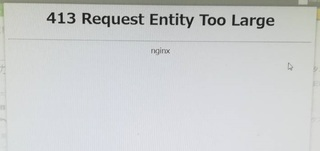
我が家の場合はWebサーバーがそもそもApacheなのでnginxのメッセージが出ることはあり得ないというのが切り分けの決め手。たぶんWebサーバー側もnginxだったら混乱していたかもしれない。
このメッセージの出どころはリバースプロキシに使っているDockerコンテナ"https-portal"の中のnginx。
webサーバーだとよくある問題で、一度のアップロードで受け付けるファイルサイズの上限が決められていて、アップローダーなどを設置すると大体この問題に引っかかる。
phpだと"upload_max_filesize"、"post_max_size"とかApacheだと"LimitRequestBody"とか。
解決法
nginxそのものであれば/nginx/default.confを編集するのだが、今回はDockerなので、https-portal Advanced Usageにあるようにenvironmentとして追記した。
environment:
      STAGE: local
      DOMAINS: 'localhost -> http://192.168.0.10'
      CLIENT_MAX_BODY_SIZE: 100M
https-portalのコンテナを再起動して解決。
¶ nginxで"504 Gateway Time-out"が出たとき
以下の変数をenvironmentに加えるだけ。
PROXY_CONNECT_TIMEOUT 60 (それぞれ60秒が標準なのでそれ以上に延ばす)
PROXY_SEND_TIMEOUT 60
PROXY_READ_TIMEOUT 60
¶ 環境変数の意味と注意(DOMAINS / STAGE)
DOMAINSは「アクセス元 -> 転送先」の形で書く。転送先を書かないと、マウント先にドメイン名のコンテンツフォルダを作って静的配信するだけになる。複数ドメインはカンマ区切りで並べられる。- 転送先は
http://かhttps://を明示する。NAS内の別ホスト(例: 192.168.0.10)へ流すなら、そのホストのポートも書く。 STAGEはSSL証明書の取得先を切り替える。stagingは Let's Encrypt の検証用で制限に当たらず何度でも試せる。localは自己署名、productionだけが本番の証明書を取る。productionは「同一ドメインで週5回」という取得制限がある。設定が固まる前に使うとすぐ枯渇するので、検証中はstagingかlocalにしておく。FORCE_RENEW: 'true'は起動のたびに更新を試みる設定だ。Docker では設定変更のたびに再起動するため、制限を消費しやすい。必要がなければ切ったままでよい。
¶ DSM(Docker) の GUI で設定するときの注意
- ポート設定は「ローカルポート → コンテナのポート」の向きで入れる。ルーターからの転送先(4443→443、880→80 など)をそのままローカル側に書く。
- ボリュームは「フォルダ → マウントパス」で、マウントパスは固定値(
/var/www/vhosts、/var/lib/https-portal)にする。フォルダは事前に File Station で作っておく。 - 環境変数は左辺に名前、右辺に値を入れる。DSM のバージョンによっては値のクォートが要るので、
stagingは"staging"のように書く。 - コンテナを更新したあとは、
certsフォルダに証明書ができているかを File Station で確認する。
¶ 413 と 504 の切り分け(nginx)
- どちらも Webサーバー本体ではなく、リバースプロキシ(コンテナ内の nginx)が出しているメッセージだ。Apache で動かしているサイトで nginx の文言が出たら、それは https-portal のものだと判断できる。
413 Request Entity Too Largeは1回のアップロードの上限に当たっている。Apache側にも制限があるので、CLIENT_MAX_BODY_SIZEとLimitRequestBody/upload_max_filesizeの両方を見る。CLIENT_MAX_BODY_SIZEは環境変数に100Mのように単位付きで入れる。追加したらコンテナを再起動する。504 Gateway Time-outは転送先が応答を返す前に切れている。PROXY_CONNECT_TIMEOUT/PROXY_SEND_TIMEOUT/PROXY_READ_TIMEOUTを延ばす。既定は60秒だ。- 拡張子やメソッドで分けたい場合は location 単位の調整になるが、https-portal では環境変数で与えられる範囲が決まっている。細かい制御が要るなら nginx の設定を自分で持つ構成に切り替える。
¶ よくある質問
Q. 証明書が取れない/すぐ制限に当たる。
A. STAGE が production のままになっていないか確認する。検証中は staging か local にし、FORCE_RENEW は使わない。制限に当たったら解除まで待つしかない。
Q. ドメインを追加したのに開かない。
A. DOMAINS の書式(アクセス元 -> 転送先、カンマ区切り)と、アクセス元のDNSがこのNASを向いているかを確認する。転送先を間違えると別ホストに流れて 502 や 504 になる。
Q. 自己署名のまま運用してもよいか。
A. 検証用なら問題ない。外部公開するなら production に切り替える。切り替えは設定変更=再起動なので、制限の残りを確認してから行う。
Q. 504 が出るときにコンテナを増やせばよいか。
A. まずタイムアウトを延ばす。それでも足りないなら転送先の処理時間そのものが長いので、そちらを直す。
¶ 関連ページ
¶ 参考URL
- https-portal(SteveLTN/https-portal 公式)
- Let's Encrypt のレート制限(公式)
- nginx: ngx_http_proxy_module(公式ドキュメント)
- URLは2026-10時点でHTTP 200を確認。
🤖 このページにはAIエージェント(ノア)による編集・加筆が含まれます。内容の正確性は保証できないため、重要な判断は一次情報でご確認ください。