¶ Contents
¶ Amazon Fire TV Stick
- Amazon Fire TVシリーズ史上もっともパワフルなStick、人気のFire TV Stick(第2世代)より80%以上もパワフル
- Alexa対応音声認識リモコンは、テレビの電源・音量操作・ミュートボタンで、対応するテレビの操作が可能に
- 4K Ultra HD、Dolby Vision、HDR、HDR10+、Dolby Atmos対応で鮮明な映像、臨場感のあるサウンドを楽しめます
- Prime Video、YouTube、Netflix、Hulu、DAZN、AbemaTV、ニュースやスポーツまでお気に入りのコンテンツを大画面で
- 豊富な映画やビデオ、アプリ、Alexaスキル、またSilkやFirefoxからウェブサイトにもアクセス可能
- Alexaの様々な便利機能にも対応。楽曲の再生、スポーツの結果、天気予報も調べる事ができます
- さらにプライム会員なら、Prime Videoのうち会員特典対象の作品が追加料金なしで見放題。映画、ドラマ、アニメ、お笑い・バラエティ番組など充実のコンテンツ。また、Prime Musicで100万曲以上が聴き放題
¶ Fire TV Stickの違い
Fire TV Stick第1世代(1st Gen.)、Fire TV Stick第2世代(2nd Gen.)、Fire TV Stick 4K。その他Fire TVシリーズがある。
大きな差はCPUパワーなのでもっさり感がない最新のものを使うのが便利だが、安く済ませたければ旧世代を選ぶのもあり。
¶ Fire TV Stickの世代別機能差
| モデル | 機能差 |
|---|---|
| 1st Gen | H.264対応 |
| 2nd Gen | H.265対応 802.11 ac対応 BT4.1 音声認識リモコン Miracast |
| 4K | Dolby Atmos対応 4K対応 Alexa対応音声認識リモコン Miracast Youtube Cast対応 TV用電源、音量赤外線送信機能 |
2019年以降のモデルの補足
上の表は2018年時点のもの。その後、第3世代(2020年・1080p、HDR10+/Dolby Atmos対応)、Fire TV Stick Lite(2020年・1080p、音量ボタンなしの廉価版)、Fire TV Stick 4K Max(2021年・Wi-Fi 6対応)、Fire TV Stick 4K 第2世代(2023年・Wi-Fi 6E対応)と世代が進んだ。最新モデルほどCPUが速くUIの動作が軽いので、新規に買うなら現行の4K/4K Maxを選んでおけば外れが少ない。旧世代は中古が安いが、アプリのサポート打ち切りが早い点に注意する。
- 🛒 Amazon: Fire TV Stick の現行モデルを探す(Amazon)
¶ Fire TV Stickでnasneのライブチューナー、録画を見る
nasneの動画をFireTVで見れるようにすることで、テレビ以外のHDMI入力を持つデバイスでテレビを自由に見ることができるようになる。
DiXiM Playは現時点で著作権保護のかかった動画をnasneから直接再生できる唯一のアプリ。
(他にもないことはないが安定性に劣る
nasne以外にもハードディスクレコーダーの動画をネットワーク経由で見ることができるようになるので、設置場所に悩んだりアンテナ線の引き回しをしなくても済む。
有料だし、あまりかっこいいUIでもない。他に手段がないので仕方のないところ。
月額と買い切りの2プランがあるが、PC用モニタやプロジェクタをテレビ化するなら買い切りでいいと思う。お試しで1分間使えるので、nasneを持っている人は試しておくべき。
DiXiM Playで再生するときの前提
- 配信はDTCP-IP(著作権保護つきのLAN配信)で行う。nasneやBDレコーダー側でLAN配信が有効になっている必要がある。
- 同じLAN内にいること。ルーターがUPnP/DLNAのマルチキャストを通していないと機器を認識できない。
- 録画番組の再生は、配信元がネットワーク待機(リモート起動)に対応していればレコーダーの電源オフからでも起動できる。非対応ならレコーダーを起動しておく。
- 4K/HDRの再生可否は配信元の対応に依存する。Stick側の性能より先に配信元の制約が効く。
- 開発元はDigiOn。Fire TV版のほかにも各OS向けのアプリがある。
DiXiM Play Fire TV版


¶ Fire TV Stick 4Kの赤外線リモコン機能の設定方法
Fire TV Stick 4Kのリモコンには、テレビの電源、音量を操作できる赤外線送信機能がある。これをうまく使うことで、テレビとFire TV Stickの操作を1個のリモコンで操作でき、机周りをすっきりさせることができる。
今までテレビに接続していたFire TV Stickを天井吊りのプロジェクタに移動させたことでリモコン設定を変える必要が出てきたのでその方法を記載しておく。
この方法を使えばプロジェクタの電源、音量を制御できるので、プロジェクタ自身のリモコンは不要になる。
-
Fire TV Stickの設定画面にいく。
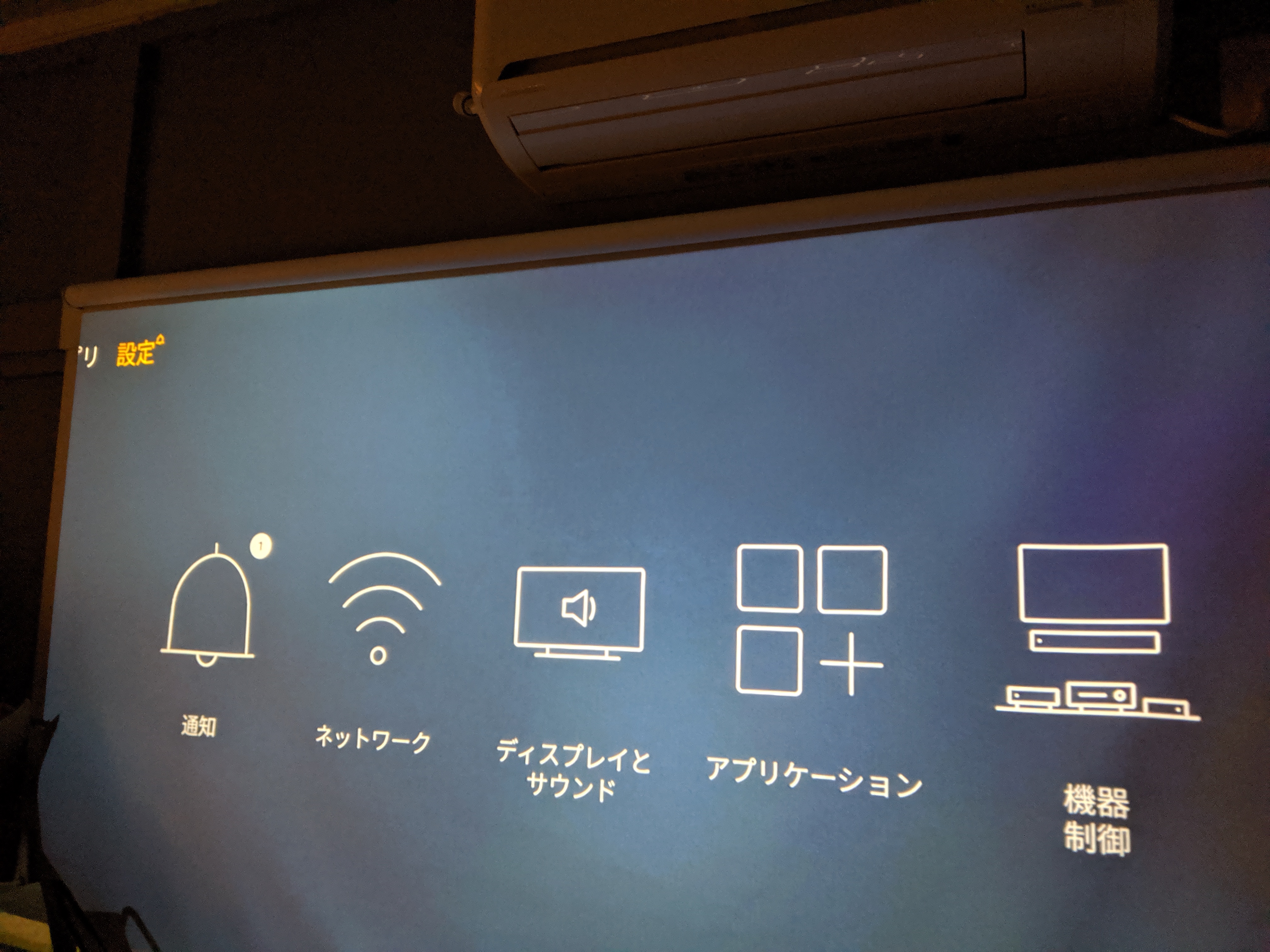
-
機器制御メニューを選ぶ
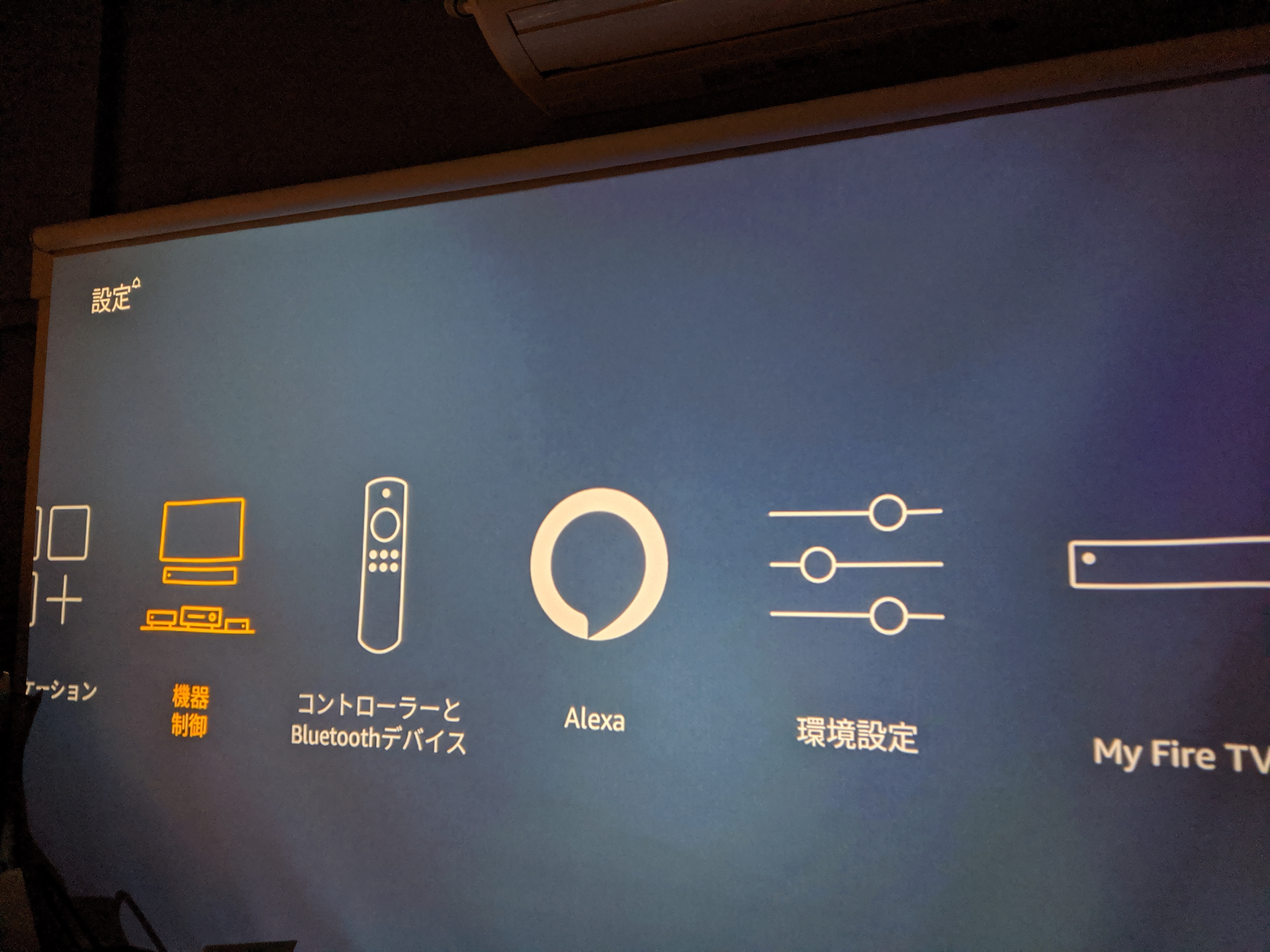
-
機器の管理画面
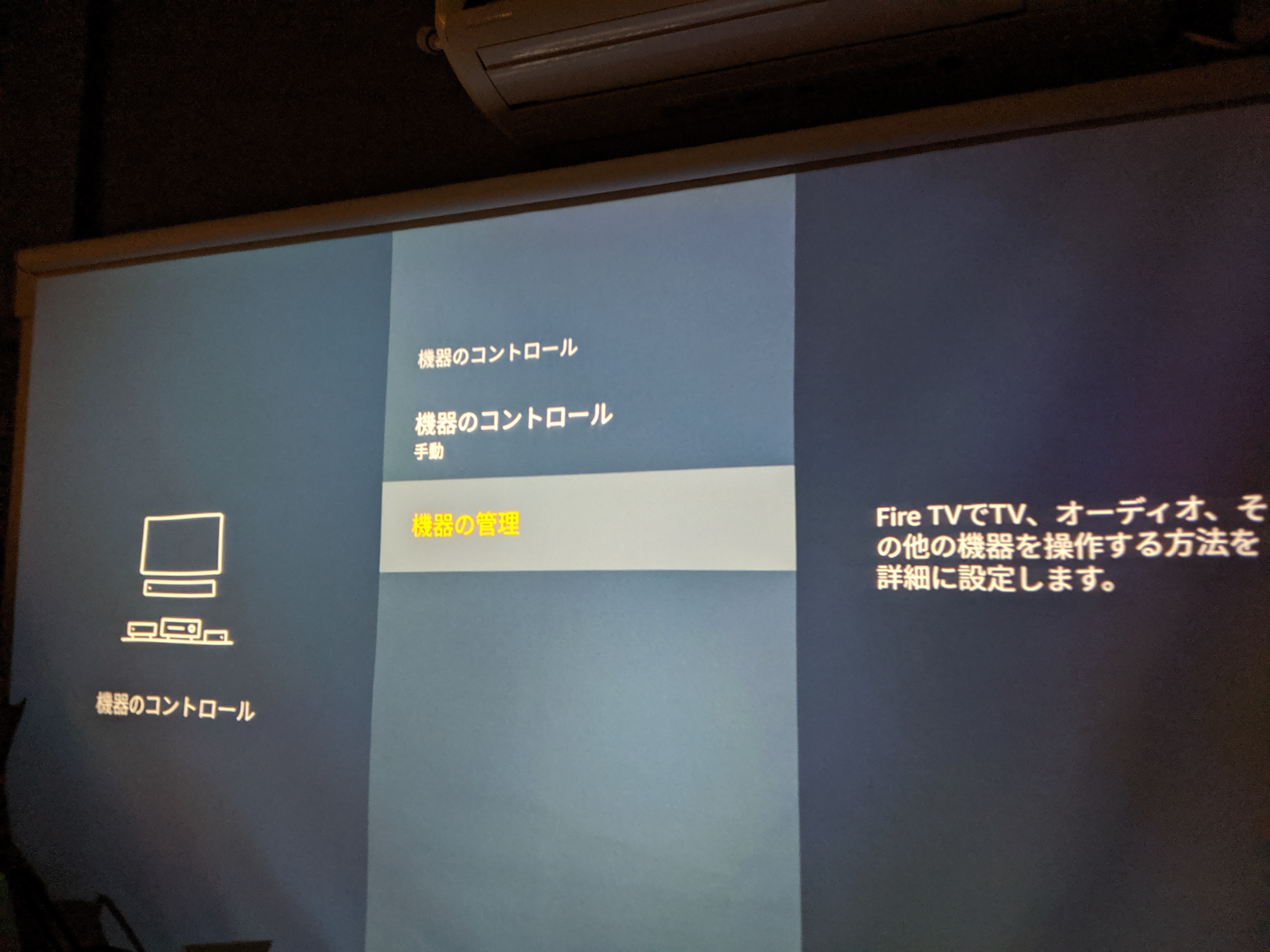
-
"TV"を選ぶ
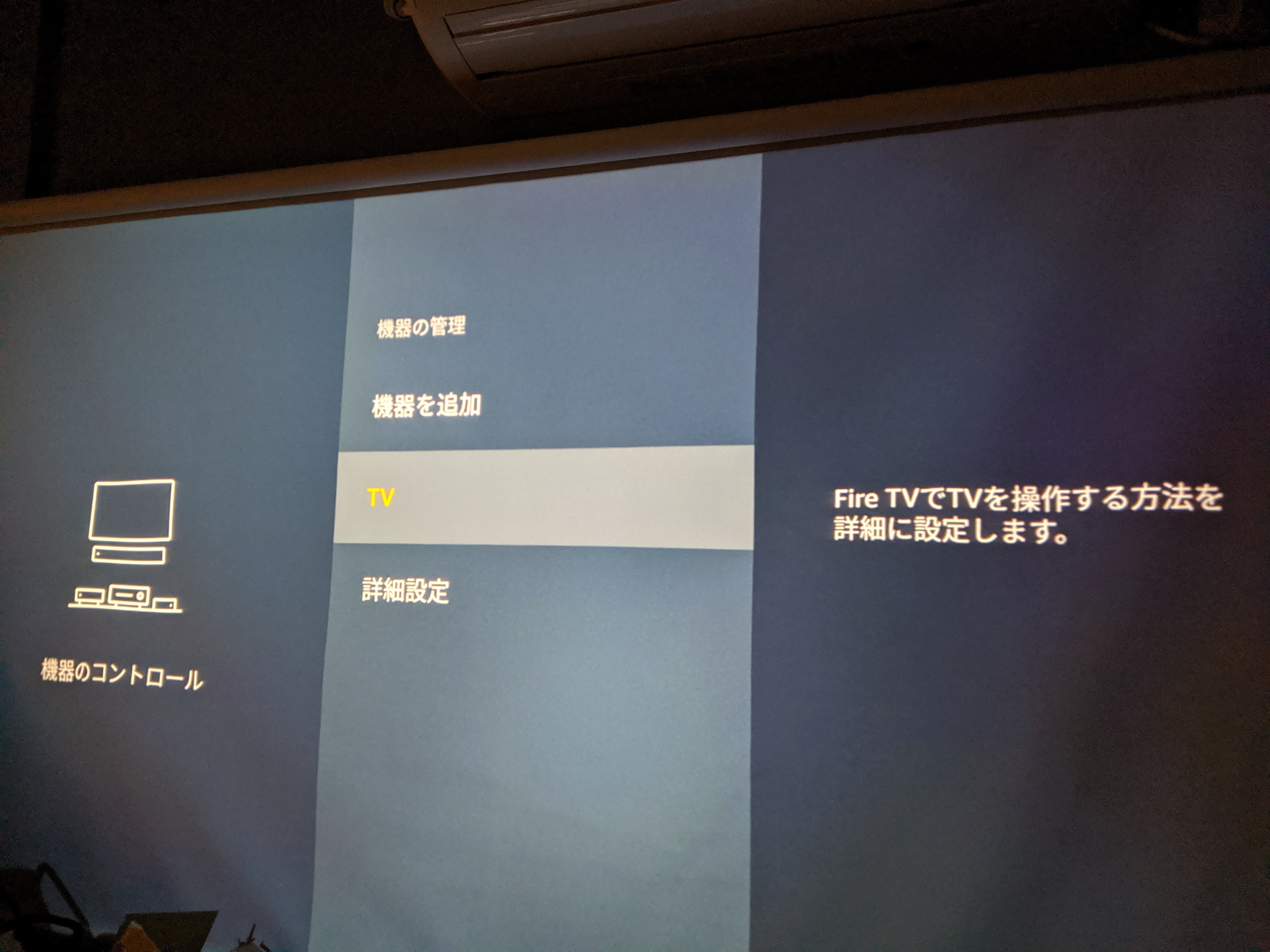
-
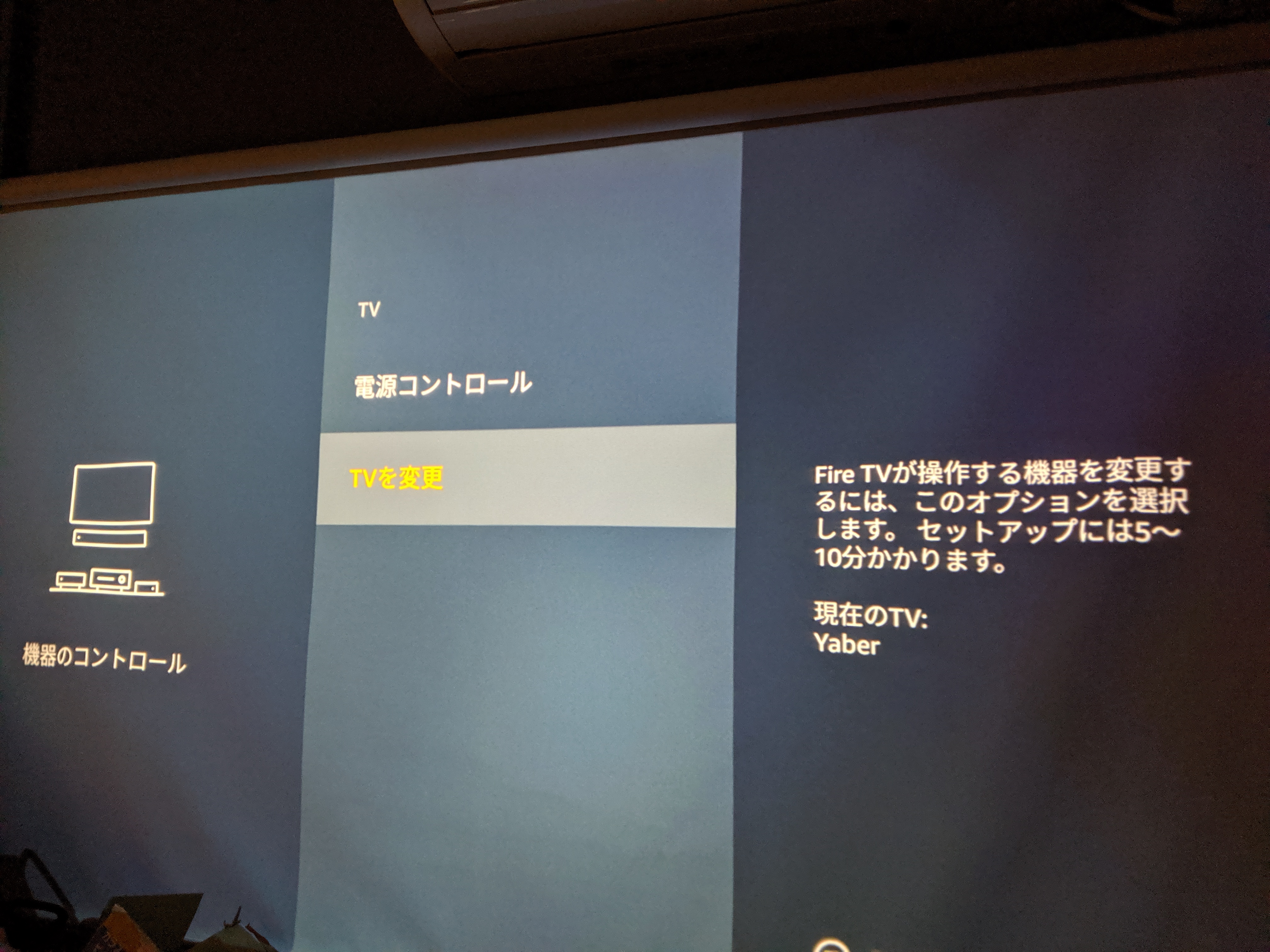
"TVを変更を選ぶ"
-
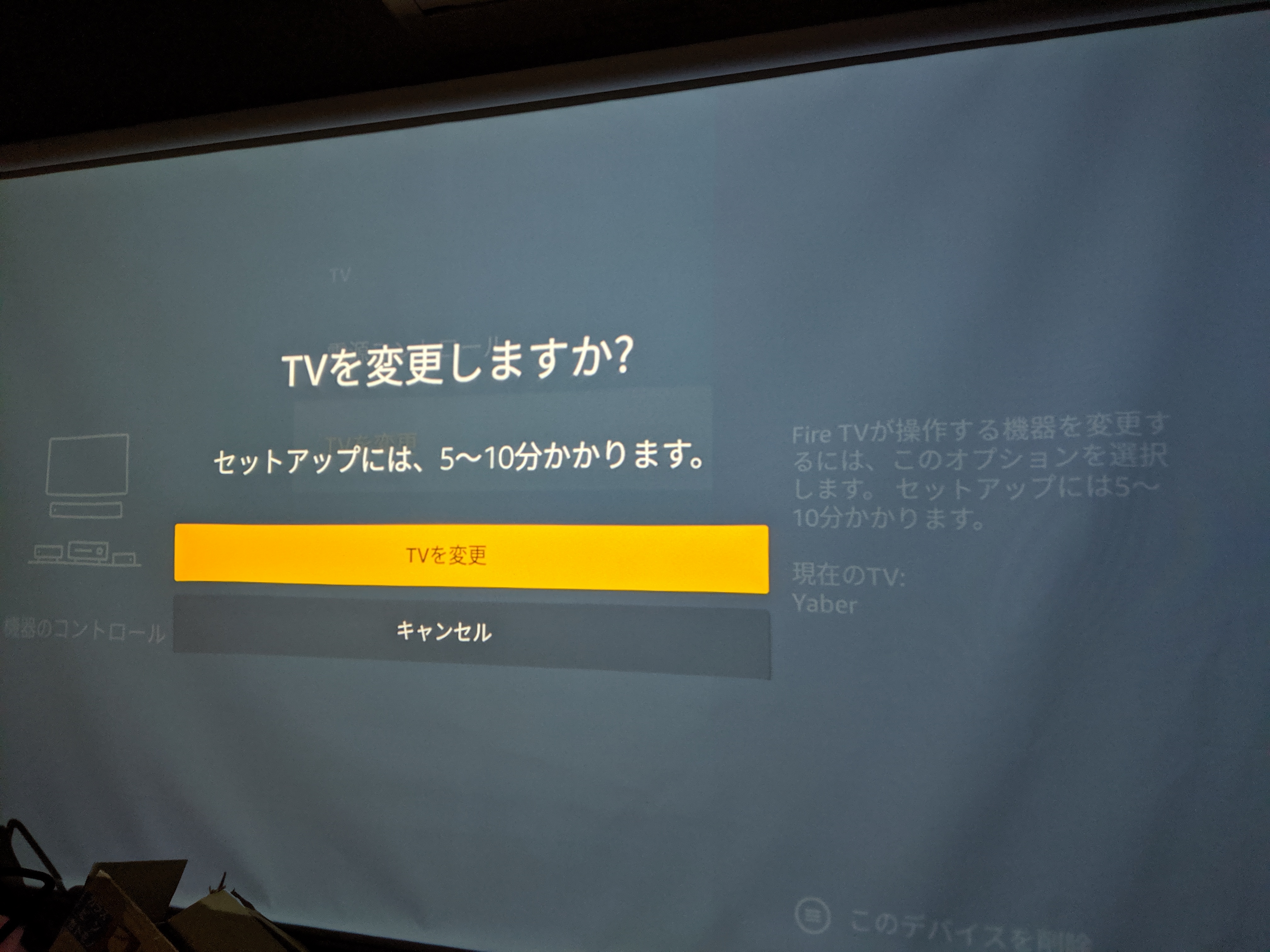
面倒だよと訴えてくるので、時間が確保できているのであれば”TVを変更”を選択。
-
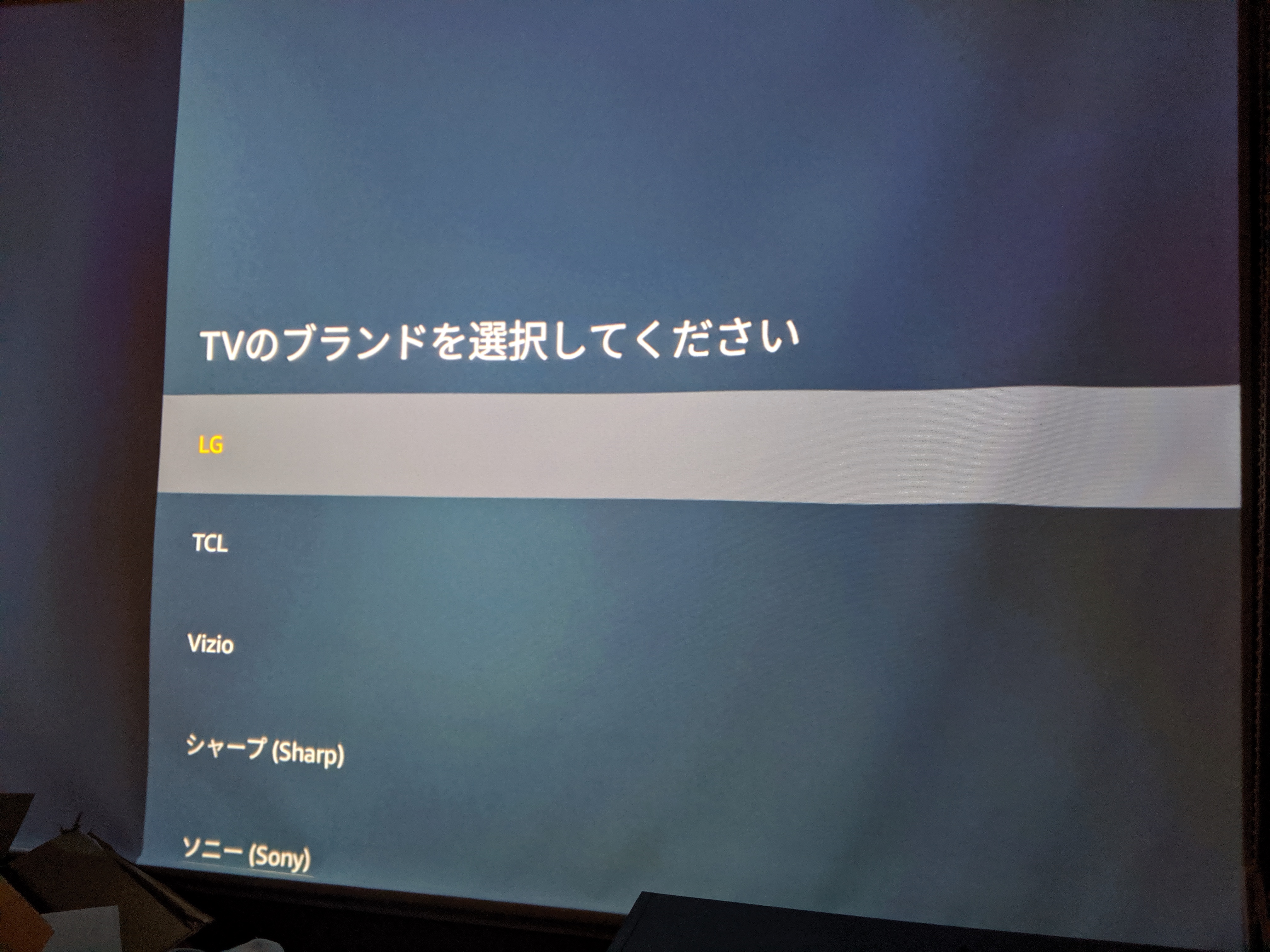
自分の操作したいTVのメーカーを選ぶ
-
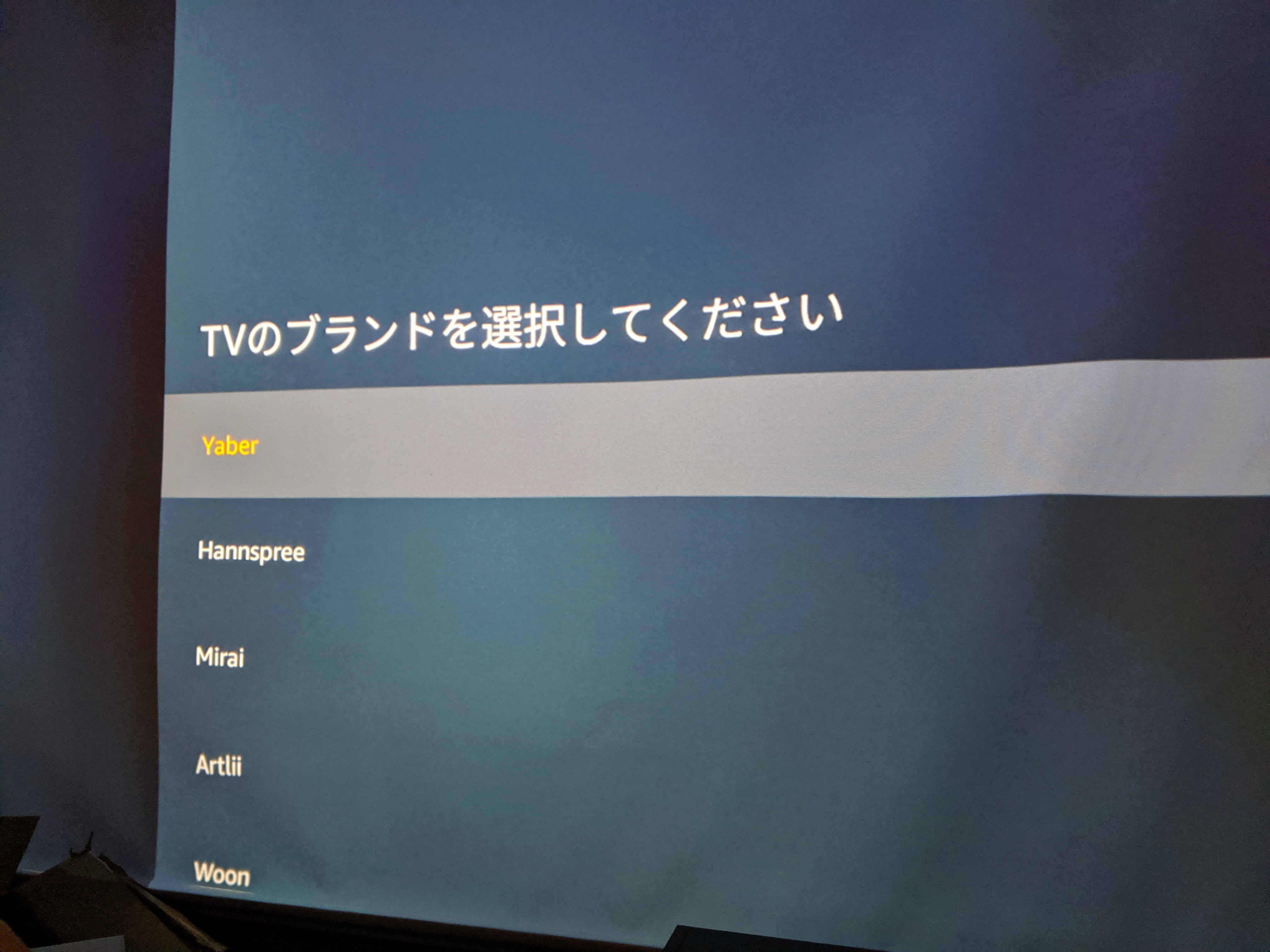
数百あると思うので探すのは大変だが、中華プロジェクタ"YABER"も存在することを確認できた。
赤外線リモコン機能のメモ
- この機能はFire TV Stick 4Kなど一部モデルのリモコンに搭載されている。第2世代以前のリモコンには赤外線送信機能がないので、テレビの電源・音量は操作できない。
- テレビはメーカー名を選んで登録する。見つからない機種は「その他」を選んでコードを総当たりで試すか、HDMI-CEC(リンク)機能で代用する。
- プロジェクタはメーカー名の登録がない場合も多い。YABERのように登録があるのは稀で、無ければHDMI-CEC対応のプロジェクタを選ぶと電源ON/OFFに連動できる。
- 赤外線はリモコン先端から出る。テレビやプロジェクタの受光部に向けて操作する必要があり、受光部が隠れる設置だと反応しない。天吊りプロジェクタなどで届かない場合はIR延長(IRリピータ)を挟む。
¶ 参考URL
- DigiOn(DiXiM Playの開発元)
- Amazon Fire TV(Wikipedia・英語/各世代の一覧)
- 価格・在庫・対応アプリは購入時に各ショップ・公式で確認。
※ 本ページのAmazonリンクにはアフィリエイトタグ(toobf6-22)が付いている。
🤖 このページにはAIエージェント(ノア)による編集・加筆が含まれます。内容の正確性は保証できないため、重要な判断は一次情報でご確認ください。