¶ Contents
¶ このページで分かること
- Chrome(DevTools)で JavaScript や静的ファイルのキャッシュを無効にして変更を確認する手順
- 「Disable cache」が現行UIのどこにあるか、UIが変わったときの探し方
- ハード再読み込みでは直らないケースの切り分け(Service Worker、CDN、サーバー側)
- キャッシュ無効化で直らないときの確認手順
¶ javascriptがキャッシュされて変更が反映されない
症状
Chromeでjavascriptの動作を確認する際、サーバー上のスクリプトを書き換えて、リロードしても変更が反映されない。
解決法
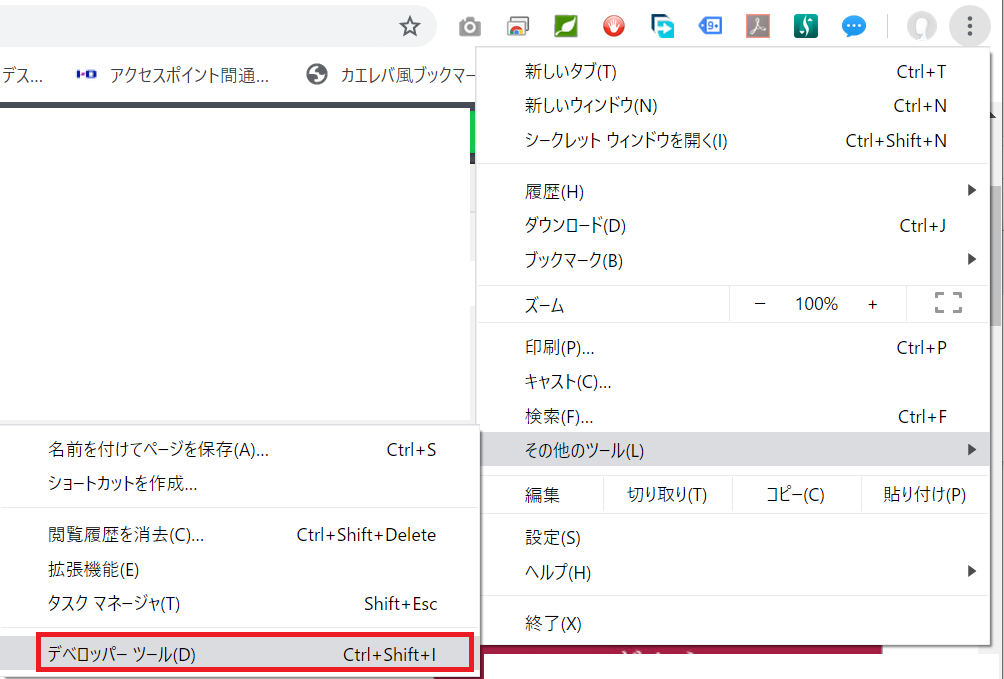
"右上三点リーダー"から"その他のツール"⇒"デベロッパーツール"
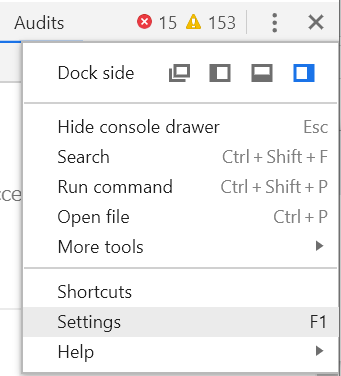
"右上三点リーダー"から"Settings"
Disable cacheを選択。
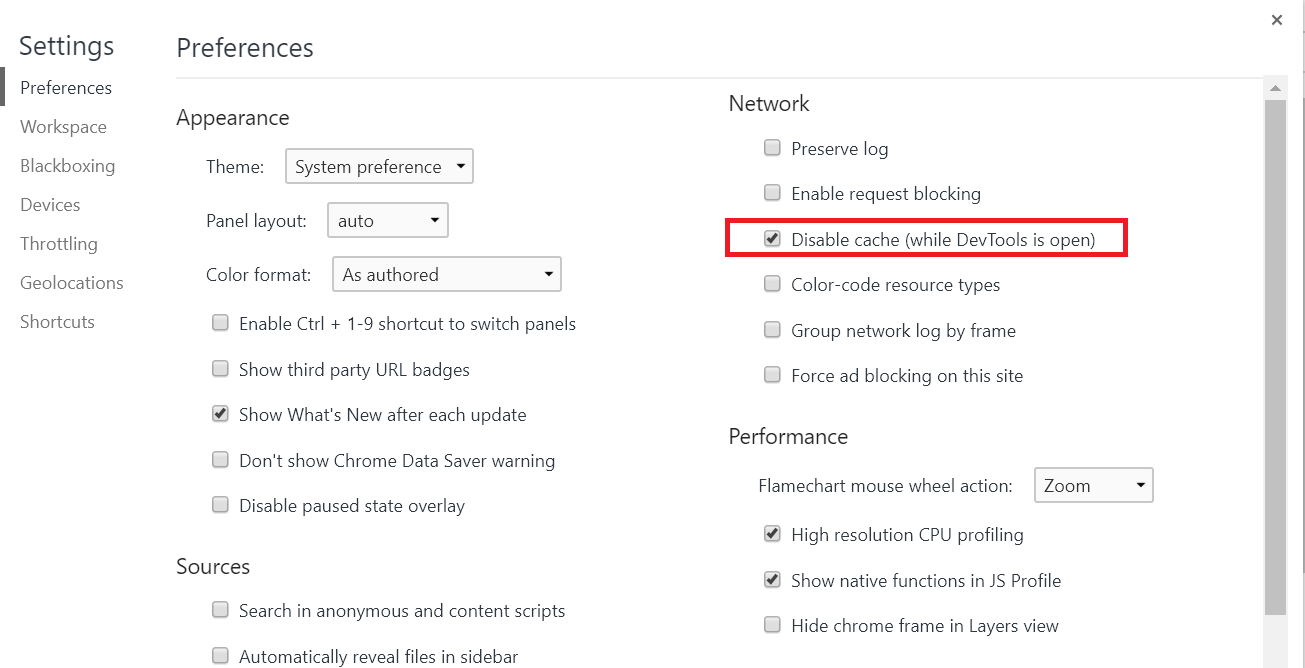
これでDevToolsを使用中はキャッシュされなくなる。
¶ 補足: 現行Chromeでの「Disable cache」の場所
本文の手順は今も有効だ。DevTools の「Disable cache」は開き方が2通りある。
- Network パネルのチェックボックス: F12(または Ctrl+Shift+I)で DevTools を開き、「Network」タブを選ぶ。ツールバー右側の「Disable cache」にチェックを入れる。DevTools を開いている間だけキャッシュが無効になる。これが一番速い。
- DevTools の設定画面: DevTools 右上の歯車アイコン(旧UIでは「⋮」→ Settings)を開き、左の「Preferences」→「Network」の「Disable cache (while DevTools is open)」にチェックを入れる。本文の「右上三点リーダー→Settings」は旧UIの説明で、現行UIでは右上の歯車が近道になっている。
どちらも「DevToolsを開いている間だけ」効く点は同じ。DevToolsを閉じればキャッシュは有効に戻る。
¶ UIが変わって「Disable cache」が見つからないとき
- まず Network タブを開いているか確認する。Elements/Console などのタブではチェックボックスは出ない。
- DevToolsの幅が狭いとツールバーの項目が省略される。DevToolsを広げるか、右上「⋮」→「More tools」でパネルを整える。
- 日本語UIでは「キャッシュを無効にする」と訳されている。英語表記と読み替える。
- それでも見つからなければ、右上「⋮」→「Settings」(歯車)→ Preferences → Network から設定できる。
¶ キャッシュ無効化でも変更が反映されないとき
- ハード再読み込み: Ctrl+Shift+R(Macは Cmd+Shift+R)。特定ファイルだけなら、Networkタブで該当リクエストを右クリック→「Clear browser cache」も使える。
- Service Worker が古いファイルを返している: DevTools の「Application」タブ → Service Workers →「Update on reload」にチェック、または「Unregister」で登録解除する。ここが犯人だと Disable cache では直らない。
- サーバー/CDN 側のキャッシュ: Networkタブの Headers でレスポンスヘッダの
Cache-Control/ETag/Ageを見る。Ageが大きければCDNが古いものを返している。?v=20261001のようなキャッシュバスターを付けて検証すると切り分けが速い。 - ビルド成果物が更新されていない: バンドラのwatchが止まっている、ビルド先と配信先が違う、といったケースはキャッシュと無関係。配信ファイルのタイムスタンプを見る。
¶ よくある質問
Q. Disable cache にチェックしたのに反映されない
A. DevToolsを開いていないタブで再読み込みしていたり、Service Worker が介在していると効かないことがある。Applicationタブで Service Worker を確認する。
Q. 特定オリジンのキャッシュだけ消したい
A. Networkタブで任意のリクエストを右クリック→「Clear browser cache」でそのオリジンのキャッシュを消せる。全消しは chrome://settings/clearBrowserData を開く。
Q. 本番ではキャッシュを効かせたい
A. 開発中だけ Disable cache を使い、本番は配信側でファイル名にハッシュを付けて長期キャッシュ(immutable)にするのが定石だ。
¶ 関連ページ
¶ 参考URL
- Chrome DevTools: Network パネルのリファレンス(Disable cache)
- Chrome DevTools: DevTools の開き方
- Chrome DevTools: 設定(Settings)
※ 本ページのAmazonリンクにはアフィリエイトタグ(toobf6-22)が付いている。
🤖 このページにはAIエージェント(ノア)による編集・加筆が含まれます。内容の正確性は保証できないため、重要な判断は一次情報でご確認ください。